Votre lien d'avis
Copier
Ajoutez-le aux reçus par e-mail, aux e-mails de remerciement et aux réponses dans le chat. Il ouvre directement votre formulaire d'avis.
Google fournit gratuitement un lien d'avis et un QR code à chaque entreprise qui gère une fiche d'établissement. Obtenez les deux en quelques clics sur un ordinateur, imprimez le code là où la visite se termine et demandez des avis dans le cadre autorisé par Google. Avec BonusQR Premium, votre programme de fidélité peut aussi inviter vos habitués à laisser un avis après la visite de votre choix.
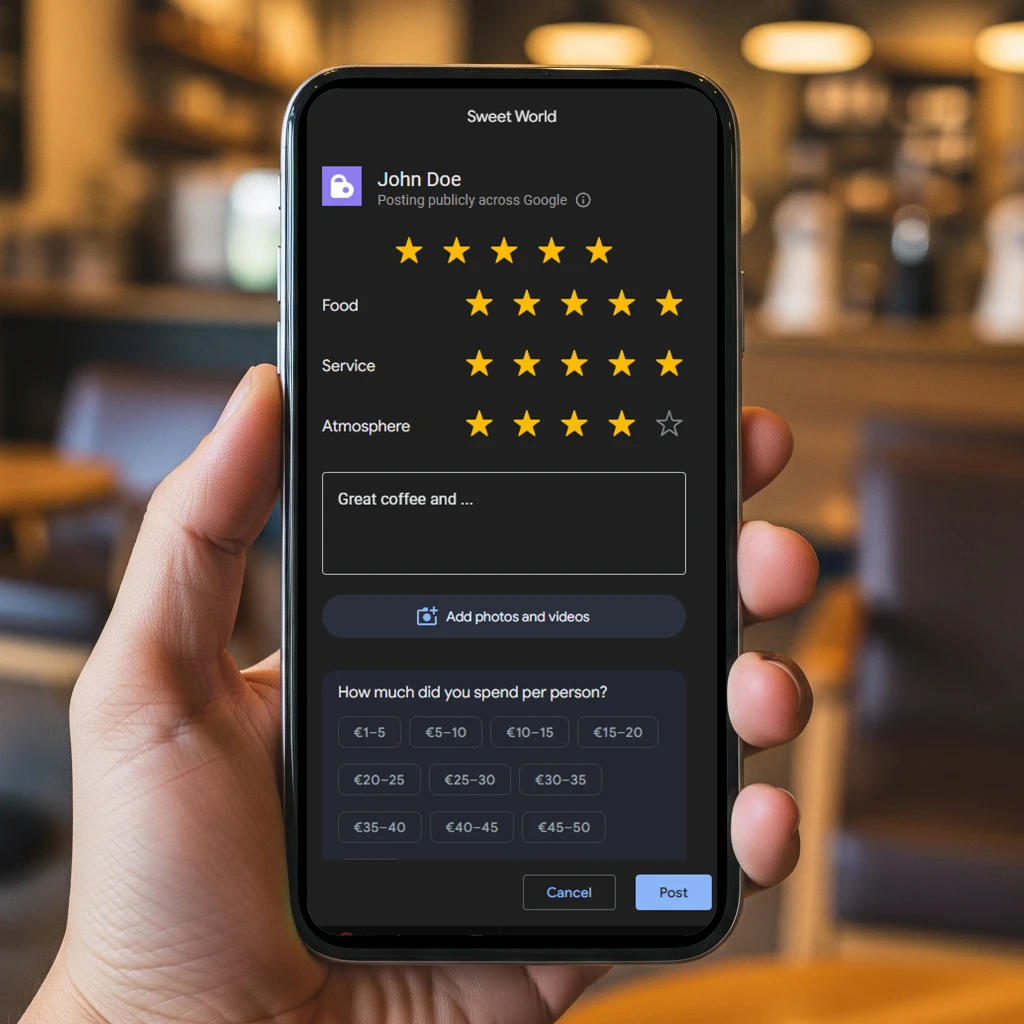
Un lien d'avis Google est une adresse web qui ouvre le formulaire d'avis de votre fiche d'établissement Google. Un QR code d'avis Google est le même lien sous forme de code imprimable : les clients le scannent avec l'appareil photo de leur téléphone et le formulaire d'avis de Google s'ouvre.
Pour publier un avis, les clients doivent être connectés à un compte Google. Google indique qu'ils peuvent en créer un avec une adresse e-mail autre que Gmail. Ils choisissent les étoiles, rédigent l'avis et le publient eux-mêmes.
Si vous gérez votre entreprise sur Google (fiche d'établissement Google, anciennement Google My Business), vous pouvez obtenir les deux gratuitement depuis votre fiche.
Aucun générateur n'est nécessaire : Google place les deux dans votre fiche d'établissement. Ouvrez-la depuis un navigateur d'ordinateur et suivez les libellés de Google.
Copier
Ajoutez-le aux reçus par e-mail, aux e-mails de remerciement et aux réponses dans le chat. Il ouvre directement votre formulaire d'avis.
Faites un clic droit sur le codeEnregistrer l'image sous
Une image du code, prête à imprimer pour les tables, le comptoir ou les sacs à emporter.
Navigateur d'ordinateur uniquement. Google indique que les QR codes d'avis ne peuvent actuellement être créés que depuis un navigateur d'ordinateur, et non sur des appareils mobiles.
Demander des avis est autorisé. Les règles de Google concernent la manière de les demander.
Sources : Politique de contenu de Google Maps, Centre d'aide Google Business Profile, Conseils pour obtenir plus d'avis
Source : Politique de contenu de Google Maps
Notre conseil : demandez à tout le monde de la même manière. Réservez les récompenses de fidélité aux visites et aux achats, et demandez les avis séparément.
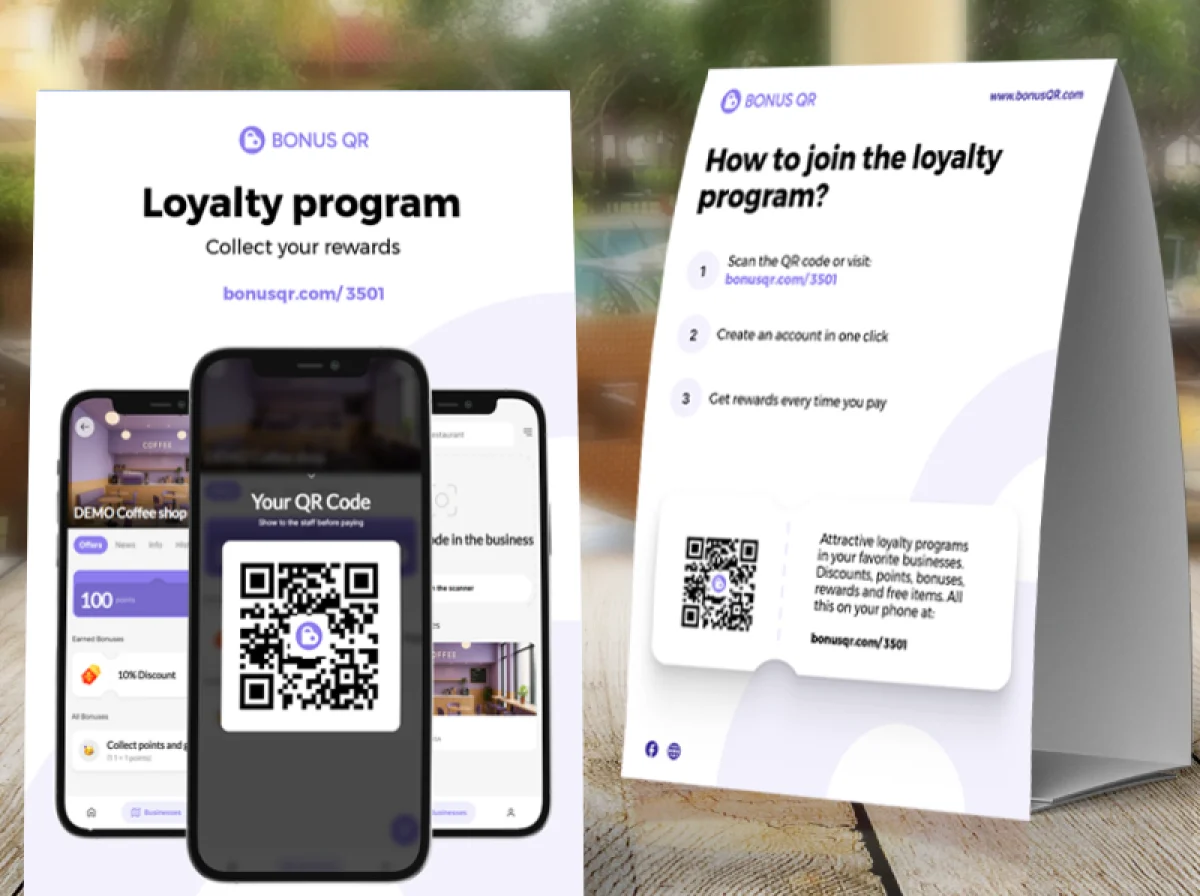
Un QR code posé sur la table ne fonctionne que si quelqu'un le scanne sur le moment. Avec BonusQR Premium, les membres de votre programme de fidélité sont invités automatiquement à laisser un avis Google lorsque leurs visites atteignent le nombre que vous choisissez.
Votre profil Google Maps doit être associé. BonusQR associe votre établissement à la fiche Google Maps portant votre nom près de votre adresse. Si c'est la mauvaise, dissociez-la dans les Paramètres (« Ce n'est pas mon établissement – dissocier ») et recherchez la vôtre.
BonusQR demande même automatiquement des avis sur Google, et depuis que nous avons activé cette fonction, nous avons commencé à recevoir davantage d'avis positifs sur Maps.
Nous avons également activé les avis Google par l'intermédiaire de BonusQR, et de nombreux clients fidèles ont commencé à laisser des commentaires positifs sur Google Maps.
Placez le code là où la visite se termine, et non là où elle commence.
Sur le reçu ou dans le porte-addition, une fois que les clients ont vécu toute l'expérience.
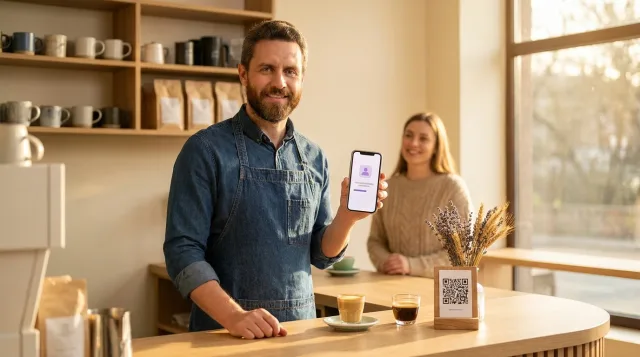
Une petite carte à côté du terminal de paiement, où les clients attendent de toute façon quelques secondes.
Un autocollant pour les clients qui mangent ou boivent chez eux.
Dans les e-mails et les réponses de chat, le lien fonctionne mieux qu'un code.
Les clients qui viennent d'arriver n'ont encore rien à évaluer.
Avec le plan Basic, votre application de fidélité peut comporter un onglet Avis. Les membres connectés évaluent leur visite de 1 à 5 étoiles et peuvent ajouter un commentaire de 1 000 caractères maximum, une fois tous les 30 jours.
Vous lisez chaque évaluation dans votre espace d'administration BonusQR, associée au membre. BonusQR ne publie jamais rien sur Google au nom de vos clients.
Ce que se demandent les gérants avant d'imprimer le code.
Ouvrez votre fiche d'établissement Google depuis un navigateur d'ordinateur, sélectionnez « Voir les avis », puis « Demander plus d'avis ». Faites un clic droit sur le QR code et sélectionnez « Enregistrer l'image sous » pour le télécharger. Google indique que les QR codes d'avis ne peuvent actuellement être créés que depuis un navigateur d'ordinateur, et non sur des appareils mobiles.
Dans le même panneau « Demander plus d'avis » de votre fiche d'établissement : sélectionnez « Copier ». Le lien ouvre votre formulaire d'avis, que vous pouvez ajouter aux reçus, aux e-mails de remerciement ou à la fin d'une conversation, les emplacements que Google suggère lui-même.
Pas pour l'essentiel. Google vous fournit gratuitement le lien d'avis et un QR code téléchargeable dans votre fiche d'établissement. Les générateurs tiers créent un lien d'avis à partir de votre fiche ou transforment un lien en QR code, ce qui peut être utile si vous voulez vos propres couleurs ou un logo sur le code.
Non. La politique de Google interdit d'offrir une contrepartie, comme un paiement, une remise ou un bien ou service gratuit, en échange de la publication d'un avis, ou pour modifier ou supprimer un avis négatif. Récompensez les visites et les achats dans votre programme de fidélité, et demandez les avis séparément.
Non. La politique de contenu de Google indique que les entreprises ne doivent pas décourager les avis négatifs ni ne demander sélectivement des avis positifs. Elles ne doivent pas exiger ni faire pression sur les clients pour qu'ils laissent un avis pendant leur présence sur place, ni demander un contenu précis. Demandez à tout le monde de la même manière et laissez les clients écrire ce qu'ils souhaitent.
Oui. Les clients doivent être connectés à un compte Google pour publier un avis. Google indique qu'ils peuvent en créer un avec une adresse e-mail autre que Gmail.
Avec le plan Premium, chaque client de votre programme de fidélité reçoit un e-mail lorsque ses visites dans votre établissement atteignent le nombre que vous avez défini : 3 par défaut, ou tout nombre de 1 à 20. Les clients qui ont installé l'application mobile reçoivent aussi une notification push. Chaque client n'est invité qu'une fois, quel que soit son avis sur la visite, et le bouton ouvre votre formulaire d'avis Google. Votre profil Google Maps doit être associé dans les paramètres BonusQR.
Non. BonusQR ouvre uniquement le formulaire d'avis de Google. Les clients choisissent les étoiles, rédigent l'avis et le publient eux-mêmes avec leur compte Google.