Il tuo link per le recensioni
Copia
Aggiungilo alle e-mail con la ricevuta, alle e-mail di ringraziamento e alle risposte in chat. Apre direttamente il tuo modulo di recensione.
Google dà a ogni attività che gestisce un profilo dell'attività un link gratuito per le recensioni e un QR code. Ottieni entrambi in pochi clic da computer, stampa il codice dove finisce la visita e chiedi nel modo consentito da Google. Con BonusQR Premium, il tuo programma fedeltà può anche chiedere ai clienti abituali una recensione dopo la visita che scegli tu.
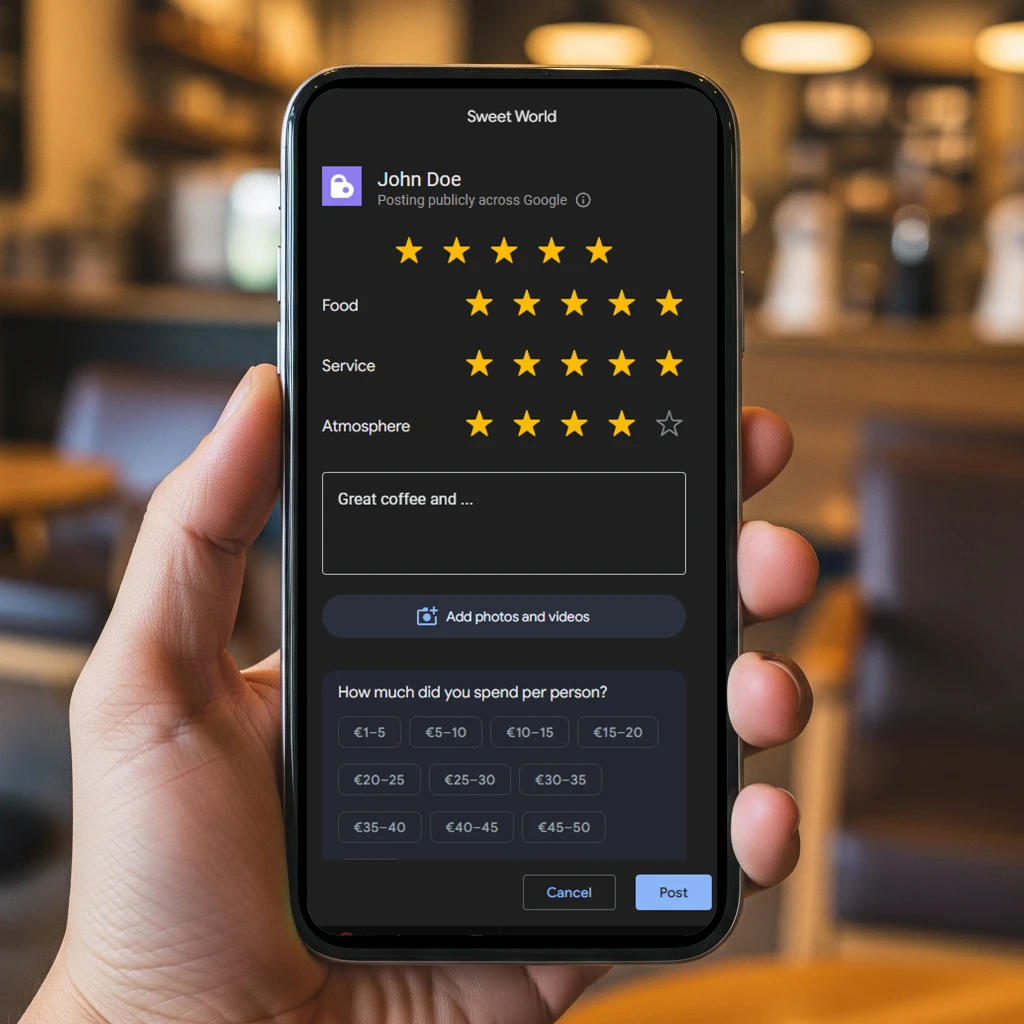
Un link per le recensioni Google è un indirizzo web che apre il modulo di recensione del tuo Profilo dell'attività su Google. Un QR code per le recensioni Google è lo stesso link in forma di codice stampabile: i clienti lo inquadrano con la fotocamera del telefono e si apre il modulo di recensione di Google.
Per pubblicare, i clienti devono aver effettuato l'accesso a un Account Google. Google precisa che possono crearne uno con un indirizzo e-mail diverso da Gmail. Scelgono loro le stelle, scrivono la recensione e la pubblicano da soli.
Se gestisci la tua attività su Google (Profilo dell'attività su Google, in precedenza Google My Business), puoi ottenere entrambi gratis nel tuo profilo.
Non serve nessun generatore: Google inserisce entrambi nel tuo Profilo dell'attività. Aprilo da un browser su computer e segui le etichette di Google.
Copia
Aggiungilo alle e-mail con la ricevuta, alle e-mail di ringraziamento e alle risposte in chat. Apre direttamente il tuo modulo di recensione.
Fai clic destro sul codiceSalva immagine con nome…
Un'immagine del codice, pronta da stampare per i tavoli, il bancone o le borse da asporto.
Solo da browser su computer. Google dice che i QR code per le recensioni al momento possono essere generati solo da un browser su computer, non da dispositivi mobili.
Chiedere recensioni è consentito. Le regole di Google riguardano il modo in cui le chiedi.
Fonti: Politica dei contenuti di Google Maps, Guida di Profilo dell'attività su Google, Consigli per ottenere più recensioni
Il nostro consiglio: chiedi a tutti nello stesso modo. Riserva i premi fedeltà alle visite e agli acquisti, e chiedi le recensioni separatamente.
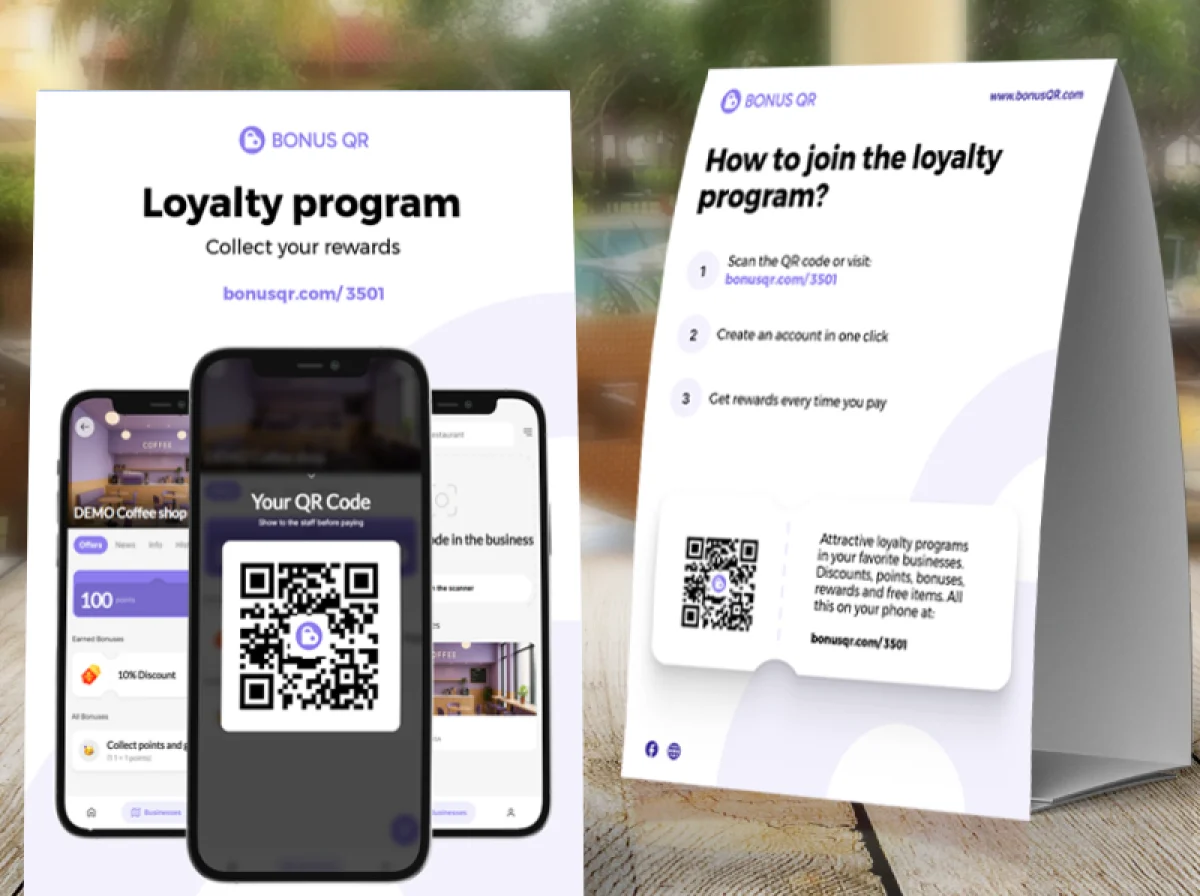
Un QR code sul tavolo funziona solo se qualcuno lo inquadra lì per lì. Con BonusQR Premium, i membri del tuo programma fedeltà ricevono automaticamente la richiesta di una recensione Google quando le loro visite raggiungono il numero che scegli.
Il tuo profilo su Google Maps deve essere collegato. BonusQR abbina la tua attività alla scheda di Google Maps con il tuo nome vicino al tuo indirizzo. Se ne ha scelta una sbagliata, scollegala nelle Impostazioni («Questa non è la mia attività – scollega») e cerca la tua.
BonusQR chiede anche automaticamente le recensioni su Google e, da quando abbiamo attivato questa funzione, abbiamo iniziato a ricevere più feedback positivi su Maps.
Abbiamo anche attivato le richieste di recensioni su Google tramite BonusQR e molti clienti fedeli hanno iniziato a lasciare feedback positivi su Google Maps.
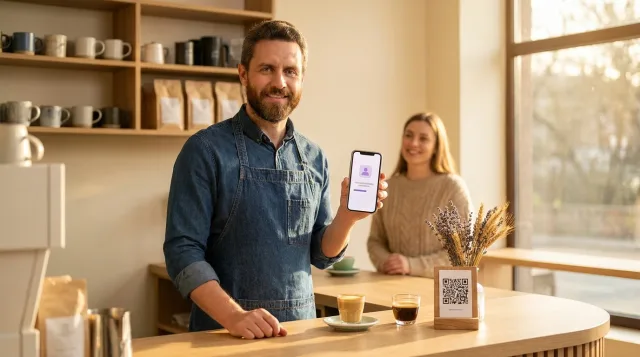
Metti il codice dove finisce la visita, non dove inizia.
Sullo scontrino o nel portaconto, una volta che gli ospiti hanno vissuto l'esperienza completa.
Un cartoncino piccolo accanto al POS, dove i clienti aspettano comunque qualche secondo.
Un adesivo per i clienti che mangiano o bevono a casa.
Nelle e-mail e nelle risposte in chat, il link funziona meglio di un codice.
Gli ospiti che stanno appena arrivando non hanno ancora nulla da recensire.
Con il piano Basic, l'app fedeltà può avere una scheda Feedback. I membri che hanno effettuato l'accesso valutano la visita da 1 a 5 stelle e possono aggiungere un commento fino a 1.000 caratteri, una volta ogni 30 giorni.
Leggi ogni valutazione nel pannello di amministrazione di BonusQR, collegata al membro. BonusQR non pubblica mai nulla su Google per i tuoi clienti.
Cosa chiedono i titolari prima di stampare il codice.
Apri il tuo Profilo dell'attività su Google da un browser su computer, seleziona «Leggi recensioni» e poi «Ottieni altre recensioni». Fai clic destro sul QR code e seleziona «Salva immagine con nome…» per scaricarlo. Google dice che i QR code per le recensioni al momento possono essere generati solo da un browser su computer, non da dispositivi mobili.
Nello stesso pannello «Ottieni altre recensioni» del tuo Profilo dell'attività: seleziona «Copia». Il link apre il tuo modulo di recensione, quindi puoi aggiungerlo alle ricevute, alle e-mail di ringraziamento o alla fine di una chat, cioè i punti che Google stesso suggerisce.
Per le basi no. Google ti dà gratis nel tuo Profilo dell'attività il link per le recensioni e un QR code scaricabile. I generatori di terze parti creano un link per le recensioni a partire dalla scheda della tua attività oppure trasformano un link in QR code, utile se vuoi colori propri o un logo sul codice.
No. La politica di Google vieta di offrire incentivi come pagamenti, sconti o beni o servizi gratuiti in cambio della pubblicazione di una recensione o per modificarne o rimuoverne una negativa. Premia visite e acquisti nel tuo programma fedeltà, e chiedi le recensioni separatamente.
No. La politica dei contenuti di Google dice che le attività non devono scoraggiare le recensioni negative né chiedere selettivamente quelle positive. Non devono richiedere o fare pressione perché i clienti lascino una recensione mentre sono nel locale, né chiedere contenuti specifici. Chiedi a tutti nello stesso modo e lascia che i clienti scrivano ciò che vogliono.
Sì. Per pubblicare una recensione i clienti devono aver effettuato l'accesso a un Account Google. Google precisa che possono crearne uno con un indirizzo e-mail diverso da Gmail.
Con il piano Premium, ogni cliente del tuo programma fedeltà riceve un'e-mail quando le sue visite nella tua attività raggiungono il numero che hai impostato: 3 per impostazione predefinita, oppure un numero da 1 a 20. I clienti che hanno installato l'app mobile ricevono anche una notifica push. Ogni cliente viene invitato una sola volta, qualunque sia stata la sua opinione sulla visita, e il pulsante apre il tuo modulo di recensione Google. Il tuo profilo su Google Maps deve essere collegato nelle impostazioni di BonusQR.
No. BonusQR apre solo il modulo di recensione di Google. I clienti scelgono le stelle, scrivono la recensione e la pubblicano da soli con il loro Account Google.