Linkul tău de recenzie
Copiază
Adaugă-l în chitanțele trimise prin e-mail, în e-mailurile de mulțumire și în răspunsurile din chat. Deschide direct formularul tău de recenzie.
Google oferă gratuit fiecărei companii care gestionează un profil de companie un link de recenzie și un cod QR. Obține pe ambele în câteva clicuri de pe computer, tipărește codul acolo unde se termină vizita și cere recenzii în modul permis de Google. Cu BonusQR Premium, programul tău de fidelizare le poate cere și clienților obișnuiți recenzii după vizita pe care o alegi.
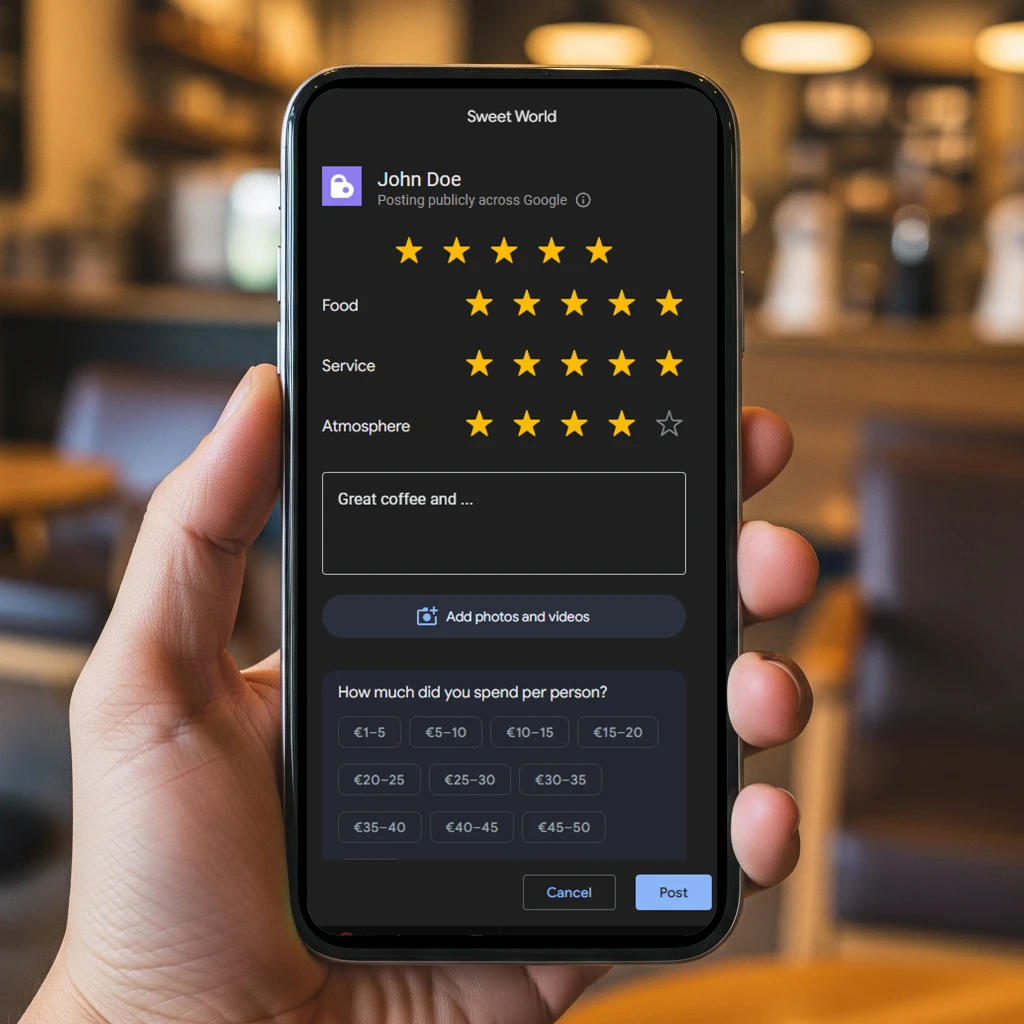
Un link de recenzie Google este o adresă web care deschide formularul de recenzii al profilului tău de companie pe Google. Un cod QR pentru recenzii Google este același link, sub formă de cod pe care îl poți tipări: clienții îl scanează cu camera telefonului și se deschide formularul de recenzie al Google.
Pentru a publica o recenzie, clienții trebuie să fie conectați la un Cont Google. Google precizează că pot crea unul cu o adresă de e-mail care nu este Gmail. Ei aleg stelele, scriu recenzia și o publică singuri.
Dacă îți gestionezi afacerea pe Google (Profilul Companiei pe Google, fost Google My Business), poți obține gratuit ambele în profilul tău.
Nu ai nevoie de un generator: Google pune pe ambele în profilul tău de companie. Deschide-l într-un browser de computer și urmează etichetele Google.
Copiază
Adaugă-l în chitanțele trimise prin e-mail, în e-mailurile de mulțumire și în răspunsurile din chat. Deschide direct formularul tău de recenzie.
Dă clic dreapta pe codSalvează imaginea ca...
O imagine a codului, gata de tipărit pentru mese, casă sau pungile de luat acasă.
Doar din browserul de computer. Google spune că, momentan, codurile QR pentru recenzii pot fi generate doar dintr-un browser de computer, nu de pe dispozitive mobile.
Este permis să ceri recenzii. Regulile Google privesc modul în care le ceri.
Surse: Politica de conținut Google Maps, Ajutor Profilul Companiei pe Google, Sfaturi pentru mai multe recenzii
Sfatul nostru: cere tuturor în același mod. Păstrează recompensele de fidelizare pentru vizite și cumpărături și cere recenzii separat.
Un cod QR pus pe masă funcționează doar dacă cineva îl scanează chiar atunci. Cu BonusQR Premium, membrii programului tău de fidelizare primesc automat o cerere de recenzie Google când vizitele ajung la numărul pe care îl alegi.
Profilul tău Google Maps trebuie să fie conectat. BonusQR asociază afacerea ta cu fișa Google Maps de sub numele tău, lângă adresă. Dacă a ales-o pe cea greșită, deconecteaz-o în Setări („Nu este afacerea mea – deconectează”) și caută-o pe a ta.
BonusQR cere chiar și automat recenzii Google, iar de când am activat asta, am început să primim mai multe feedback-uri pozitive pe Maps.
Am activat și solicitările de recenzie Google prin BonusQR, iar mulți clienți fideli au început să lase feedback pozitiv pe Google Maps.
Pune codul acolo unde se termină vizita, nu unde începe.
Pe chitanță sau în mapa notei de plată, după ce oaspeții au trăit întreaga experiență.
Un card mic lângă terminalul de plată, unde clienții așteaptă oricum câteva secunde.
Un autocolant pentru clienții care mănâncă sau beau acasă.
În e-mailuri și răspunsuri din chat, linkul funcționează mai bine decât un cod.
Oaspeții care tocmai au ajuns nu au încă ce să evalueze.
Pe planul Basic, aplicația ta de fidelizare poate avea un tab Feedback. Membrii conectați își evaluează vizita de la 1 la 5 stele și pot adăuga un comentariu de până la 1.000 de caractere, o dată la 30 de zile.
Citești fiecare evaluare în administrarea ta BonusQR, legată de membru. BonusQR nu publică niciodată nimic pe Google în numele clienților tăi.
Ce întreabă proprietarii înainte să tipărească codul.
Deschide profilul tău de companie pe Google într-un browser de computer, selectează „Citește recenzii”, apoi „Obțineți mai multe recenzii”. Dă clic dreapta pe codul QR și selectează „Salvează imaginea ca...” pentru a-l descărca. Google spune că, momentan, codurile QR pentru recenzii pot fi generate doar dintr-un browser de computer, nu de pe dispozitive mobile.
În același panou „Obțineți mai multe recenzii” din profilul tău de companie: selectează „Copiază”. Linkul deschide formularul tău de recenzie, așa că îl poți adăuga în chitanțe, în e-mailuri de mulțumire sau la finalul unei conversații din chat, adică locurile pe care Google însuși le sugerează.
Nu pentru lucrurile de bază. Google îți oferă gratuit linkul de recenzie și un cod QR de descărcat în profilul tău de companie. Generatoarele terțe fie creează un link de recenzie din fișa ta de afacere, fie transformă un link într-un cod QR, ceea ce poate ajuta dacă vrei propriile culori sau un logo pe cod.
Nu. Politica Google interzice oferirea de stimulente, cum ar fi plăți, reduceri sau bunuri ori servicii gratuite, în schimbul publicării unei recenzii sau al modificării ori eliminării uneia negative. Recompensează vizitele și cumpărăturile în programul tău de fidelizare și cere recenzii separat.
Nu. Politica de conținut Google spune că afacerile nu trebuie să descurajeze recenziile negative și nu trebuie să ceară selectiv recenzii pozitive. Nu trebuie să ceară sau să presseze clienții să lase o recenzie cât timp se află în locație și nu pot cere un conținut specific. Cere tuturor în același mod și lasă clienții să scrie ce doresc.
Da. Clienții trebuie să fie conectați la un Cont Google pentru a publica o recenzie. Google precizează că pot crea unul cu o adresă de e-mail care nu este Gmail.
Pe planul Premium, fiecare client din programul tău de fidelizare primește un e-mail când vizitele sale la afacerea ta ating numărul setat de tine: 3 implicit sau orice număr de la 1 la 20. Clienții care au instalată aplicația mobilă primesc și o notificare push. Fiecare client este întrebat o singură dată, indiferent ce a crezut despre vizită, iar butonul deschide formularul tău de recenzie Google. Profilul tău Google Maps trebuie conectat în setările BonusQR.
Nu. BonusQR deschide doar formularul de recenzie al Google. Clienții aleg stelele, scriu recenzia și o publică singuri, cu Contul lor Google.