Seu link de avaliação
Copiar
Adicione-o aos recibos por e-mail, e-mails de agradecimento e respostas no chat. Ele abre diretamente o seu formulário de avaliação.
O Google oferece a todo negócio que gerencia um Perfil da Empresa um link de avaliação e um QR code gratuitos. Pegue os dois em poucos cliques em um computador, imprima o código onde a visita termina e peça avaliações do jeito que o Google permite. Com o BonusQR Premium, seu programa de fidelidade também pode pedir avaliações aos seus clientes frequentes após a visita que você escolher.
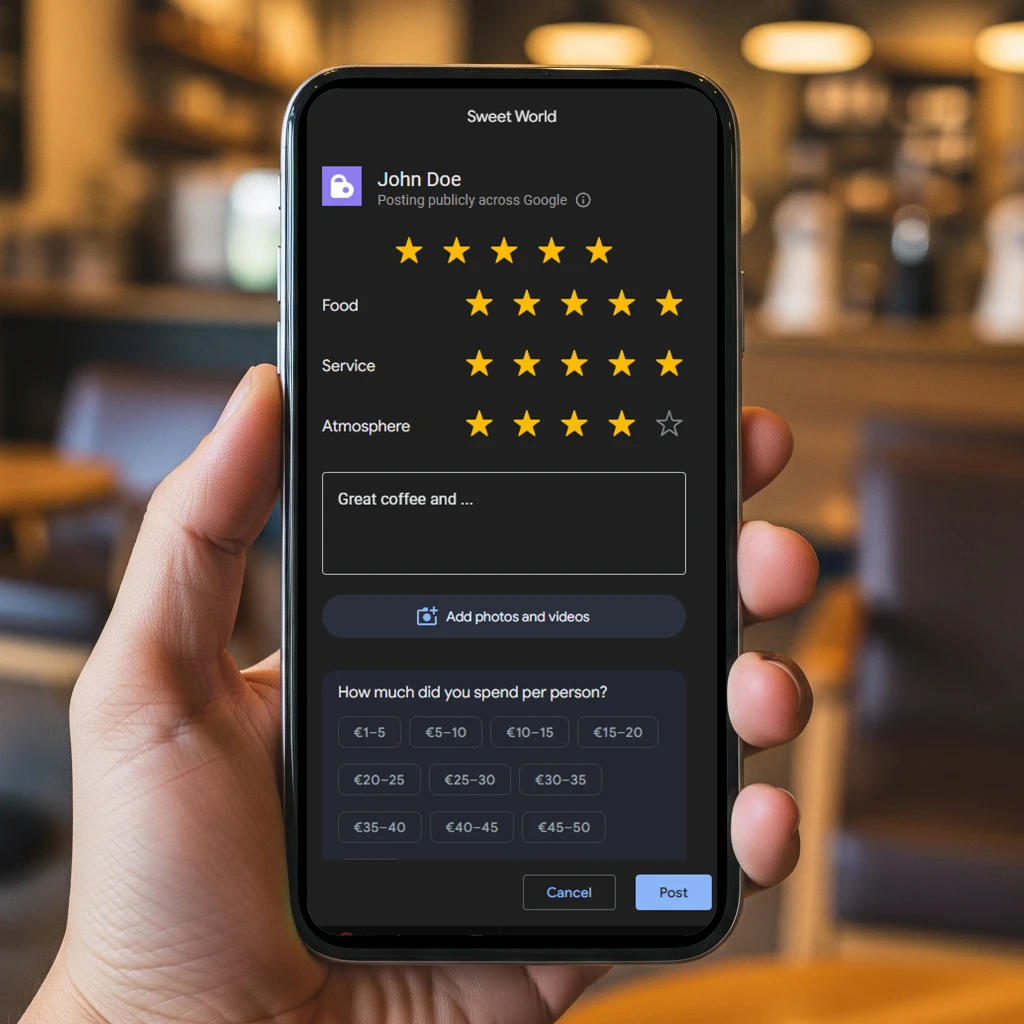
Um link de avaliação do Google é um endereço da web que abre o formulário de avaliação do seu Perfil da Empresa no Google. Um QR code de avaliação do Google é o mesmo link em forma de código para impressão: o cliente escaneia com a câmera do celular e o formulário de avaliação do Google se abre.
Para publicar, o cliente precisa estar conectado a uma Conta do Google. O Google informa que ela pode ser criada com um endereço de e-mail que não seja do Gmail. O cliente escolhe as estrelas, escreve a avaliação e a publica por conta própria.
Se você gerencia seu negócio no Google (Perfil da Empresa no Google, antigo Google Meu Negócio), pode obter os dois gratuitamente no seu perfil.
Não é preciso gerador: o Google coloca os dois no seu Perfil da Empresa. Abra-o em um navegador de computador e siga os rótulos do próprio Google.
Copiar
Adicione-o aos recibos por e-mail, e-mails de agradecimento e respostas no chat. Ele abre diretamente o seu formulário de avaliação.
Clique com o botão direito no códigoSalvar imagem como...
Uma imagem do código, pronta para imprimir para mesas, balcão ou sacolas de viagem.
Somente em navegador de computador. O Google informa que, atualmente, os QR codes de avaliação só podem ser gerados em um navegador de computador, não em dispositivos móveis.
Pedir avaliações é permitido. As regras do Google tratam de como você pede.
Fontes: Política de conteúdo do Google Maps, Central de Ajuda do Perfil da Empresa no Google, Dicas para conseguir mais avaliações
Nossa recomendação: peça a todos do mesmo jeito. Mantenha as recompensas de fidelidade para visitas e compras e peça avaliações em separado.
Um QR code na mesa só funciona se alguém o escanear na hora. Com o BonusQR Premium, os membros do seu programa de fidelidade recebem automaticamente um pedido de avaliação do Google quando suas visitas chegam ao número que você escolher.
Seu perfil do Google Maps precisa estar vinculado. O BonusQR associa seu negócio à ficha do Google Maps que aparece com o seu nome perto do endereço. Se associou a errada, desvincule-a em Configurações (“Este não é o meu negócio – desvincular”) e pesquise pelo seu.
O BonusQR até pede avaliações do Google automaticamente e, desde que ativamos isso, começamos a receber mais feedbacks positivos no Maps.
Também ativamos os pedidos de avaliação do Google pelo BonusQR, e muitos clientes fiéis começaram a deixar feedbacks positivos no Google Maps.
Coloque o código onde a visita termina, não onde ela começa.
No recibo ou na pasta da conta, depois que os clientes viveram a experiência toda.
Um pequeno cartão ao lado da maquininha de pagamento, onde os clientes esperam alguns segundos de qualquer forma.
Um adesivo para clientes que comem ou bebem em casa.
Em e-mails e respostas no chat, o link funciona melhor do que um código.
Quem acabou de chegar ainda não tem o que avaliar.
No plano Basic, seu aplicativo de fidelidade pode ter uma aba de Feedback. Membros conectados avaliam a visita de 1 a 5 estrelas e podem adicionar um comentário de até 1.000 caracteres, uma vez a cada 30 dias.
Você lê cada avaliação no seu painel de administração do BonusQR, vinculada ao membro. O BonusQR nunca publica nada no Google em nome dos seus clientes.
O que os proprietários perguntam antes de imprimir o código.
Abra seu Perfil da Empresa no Google em um navegador de computador, selecione “Ler avaliações” e depois “Get more reviews”. Clique com o botão direito no QR code e selecione “Salvar imagem como...” para baixá-lo. O Google informa que, atualmente, os QR codes de avaliação só podem ser gerados em um navegador de computador, não em dispositivos móveis.
No mesmo painel “Get more reviews” do seu Perfil da Empresa: selecione “Copy”. O link abre seu formulário de avaliação, então você pode incluí-lo nos recibos, nos e-mails de agradecimento ou no fim de um chat, que são os lugares que o próprio Google sugere.
Não para o básico. O Google oferece gratuitamente o link de avaliação e um QR code para download no seu Perfil da Empresa. Geradores de terceiros ou criam um link de avaliação a partir da sua ficha do negócio, ou transformam um link em QR code, o que pode ajudar se você quiser suas próprias cores ou um logotipo no código.
Não. A política do Google proíbe oferecer incentivos, como pagamento, descontos ou produtos ou serviços gratuitos, em troca da publicação de uma avaliação ou da alteração ou remoção de uma negativa. Recompense visitas e compras no seu programa de fidelidade e peça avaliações em separado.
Não. A política de conteúdo do Google diz que as empresas não podem desencorajar avaliações negativas nem pedir seletivamente avaliações positivas. Também não podem exigir ou pressionar clientes a deixar uma avaliação enquanto estiverem no local, nem pedir conteúdo específico. Peça a todos do mesmo jeito e deixe os clientes escreverem o que quiserem.
Sim. Os clientes precisam estar conectados a uma Conta do Google para publicar uma avaliação. O Google informa que eles podem criá-la com um endereço de e-mail que não seja do Gmail.
No plano Premium, cada cliente do seu programa de fidelidade recebe um e-mail quando suas visitas ao seu estabelecimento chegam ao número que você definiu: 3 por padrão, ou qualquer número de 1 a 20. Clientes com o aplicativo instalado também recebem uma notificação push. Cada cliente é convidado uma vez, independentemente da opinião que tenha tido sobre a visita, e o botão abre o seu formulário de avaliação do Google. Seu perfil do Google Maps precisa estar vinculado nas configurações do BonusQR.
Não. O BonusQR apenas abre o próprio formulário de avaliação do Google. Os clientes escolhem as estrelas, escrevem a avaliação e a publicam por conta própria, com a Conta do Google deles.