Az Ön értékelési linkje
Másolás
Adja hozzá e-mailben küldött nyugtákhoz, köszönő e-mailekhez és chatválaszokhoz. Közvetlenül megnyitja az értékelőűrlapot.
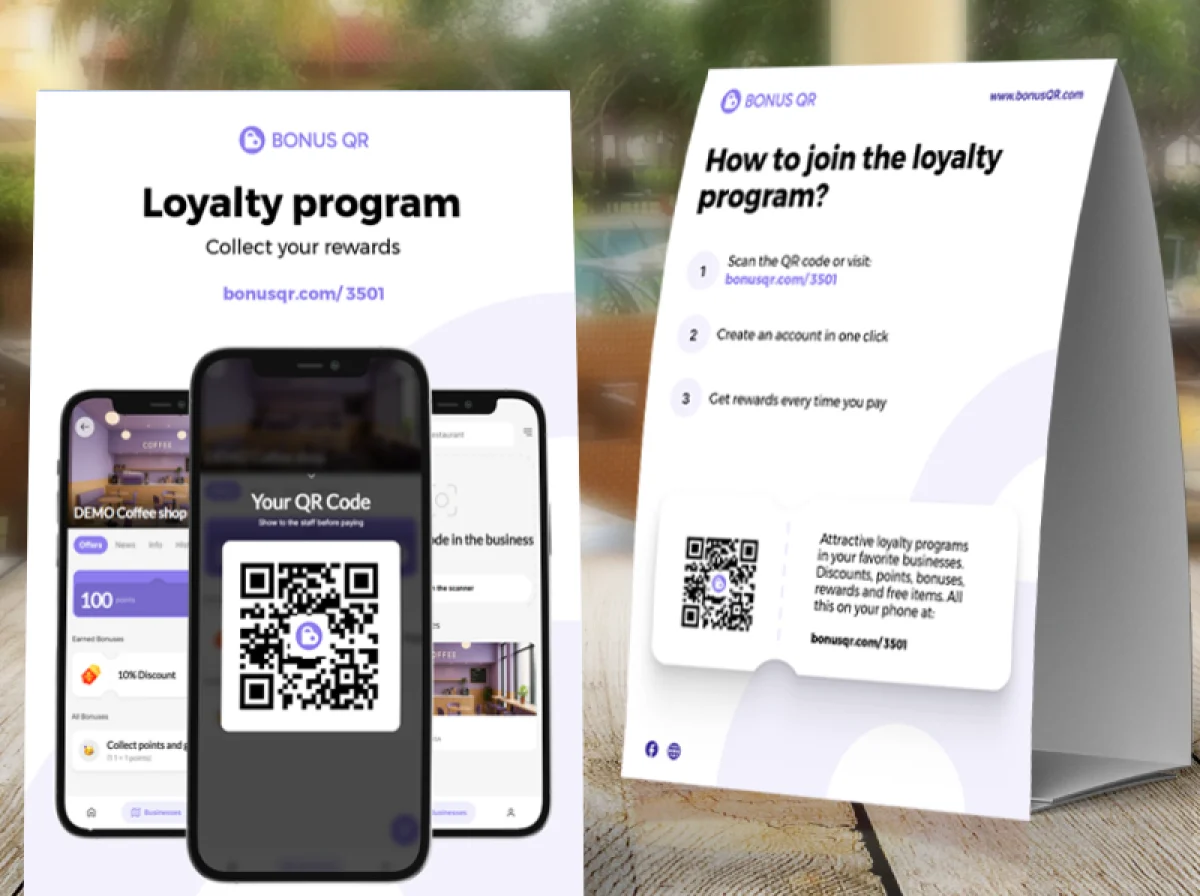
A Google minden olyan vállalkozásnak, amely kezeli a Cégprofilját, ingyenes értékelési linket és QR kódot ad. Mindkettőt néhány kattintással szerezheti meg számítógépen, a kódot nyomtassa ki ott, ahol a látogatás véget ér, és kérjen értékelést a Google által megengedett módon. A BonusQR Premium segítségével a hűségprogramja is kérheti a visszatérő vendégeit a választott látogatás után.
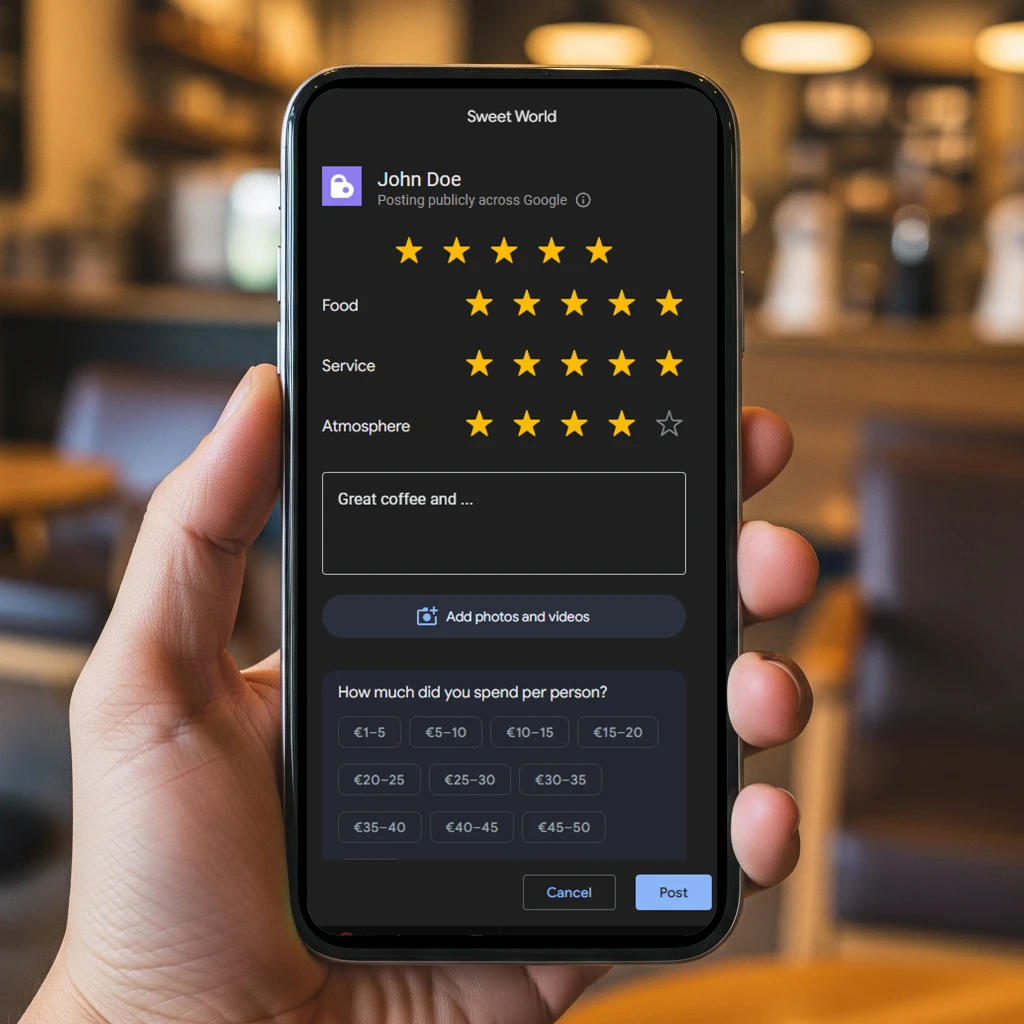
A Google-értékelési link egy webcím, amely a Google Cégprofiljának értékelőűrlapját nyitja meg. A Google-értékelési QR kód ugyanez a link nyomtatható kód formájában: a vendégek a telefonjuk kamerájával beolvassák, és megnyílik a Google értékelőűrlapja.
Az értékeléshez a vendégeknek be kell jelentkezniük egy Google-fiókba. A Google szerint ehhez olyan e-mail-címmel is létrehozhatnak fiókot, amely nem Gmail-cím. A csillagokat, az értékelés szövegét és a közzétételt a vendégek maguk végzik.
Ha a vállalkozását a Google-on kezeli (Google Cégprofil, korábban Google Cégem), mindkettőt ingyen megszerezheti a profiljában.
Nincs szükség generátorra: a Google mindkettőt a Cégprofilba teszi. Nyissa meg számítógépes böngészőben, és kövesse a Google saját feliratait.
Másolás
Adja hozzá e-mailben küldött nyugtákhoz, köszönő e-mailekhez és chatválaszokhoz. Közvetlenül megnyitja az értékelőűrlapot.
Kattintson jobb gombbal a kódraKép mentése másként
A kód képe, nyomtatásra készen asztalokhoz, pulthoz vagy elvitelre szolgáló táskákhoz.
Csak számítógépes böngészőben. A Google szerint az értékelési QR kódok jelenleg csak számítógépes böngészőben készíthetők, mobileszközön nem.
Forrás: Google Cégprofil súgó
Értékelést kérni szabad. A Google szabályai arra vonatkoznak, hogyan kéri.
Források: Google Maps tartalmi szabályzat, Google Cégprofil súgó, Tippek több értékeléshez
Forrás: Google Maps tartalmi szabályzat
Tanácsunk: mindenkitől ugyanúgy kérjen. A hűségjutalmakat látogatásokra és vásárlásokra tartsa fenn, az értékeléseket pedig külön kérje.
Az asztalon lévő QR kód csak akkor működik, ha valaki azonnal beolvassa. A BonusQR Premium segítségével a hűségprogram tagjaitól automatikusan kérhető Google-értékelés, amikor látogatásaik elérik az Ön által megadott számot.
A Google Maps-profilnak kapcsolódnia kell. A BonusQR a vállalkozását a nevén, a címe közelében lévő Google Maps-bejegyzéshez párosítja. Ha rossz bejegyzést választott, a Beállításokban szüntesse meg a kapcsolatot („Ez nem az én vállalkozásom – kapcsolat megszüntetése”), és keresse meg a sajátját.
A BonusQR még a Google-értékeléseket is automatikusan bekéri, és amióta ezt bekapcsoltuk, több pozitív visszajelzést kapunk a Térképekről.
A BonusQR-en keresztül aktiváltuk a Google értékelés-kéréseket is, és sok hűséges ügyfelünk kezdett pozitív visszajelzést hagyni a Google Maps-en.
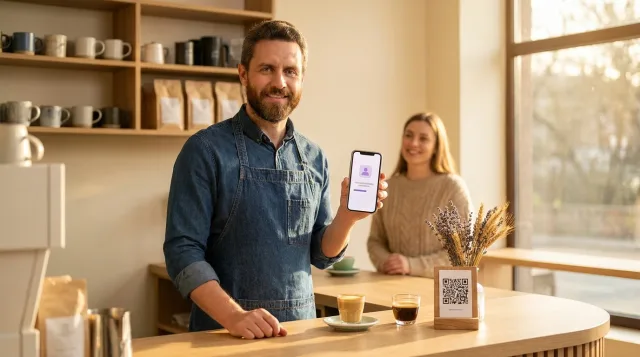
A kódot oda tegye, ahol a látogatás véget ér, nem oda, ahol kezdődik.
A nyugtán vagy a számlatartóban, miután a vendégek megtapasztalták a teljes élményt.
Egy kis kártya a fizetőterminál mellett, ahol a vendégek úgyis várnak néhány másodpercet.
Matrica azoknak a vendégeknek, akik otthon fogyasztanak.
E-mailekben és chatválaszokban a link hatékonyabb, mint a kód.
Az éppen érkező vendégeknek még nincs mit értékelniük.
A Basic csomagban a hűségalkalmazásában lehet Visszajelzés fül. A bejelentkezett tagok 1-től 5 csillagig értékelhetik a látogatásukat, és legfeljebb 1000 karakteres megjegyzést fűzhetnek hozzá, 30 naponta egyszer.
Minden értékelést a BonusQR adminban olvas, a taghoz kötve. A BonusQR soha nem tesz közzé semmit a Google-on a vendégei helyett.
Amit a tulajdonosok a kód kinyomtatása előtt kérdeznek.
Nyissa meg a Google Cégprofilját számítógépes böngészőben, válassza a „Vélemények olvasása”, majd a „Get more reviews” (Több értékelés kérése) lehetőséget. Kattintson jobb gombbal a QR kódra, és válassza a „Kép mentése másként” lehetőséget a letöltéshez. A Google szerint az értékelési QR kódok jelenleg csak számítógépes böngészőben készíthetők, mobileszközön nem.
Ugyanabban a „Get more reviews” (Több értékelés kérése) panelben a Cégprofilban: válassza a „Copy” (Másolás) lehetőséget. A link megnyitja az értékelőűrlapot, így nyugtákhoz, köszönő e-mailekhez vagy a chat végére teheti, ahová a Google maga is javasolja.
Az alapokhoz nem. A Google ingyenesen ad értékelési linket és letölthető QR kódot a Cégprofilban. A harmadik féltől származó generátorok vagy a vállalkozása bejegyzéséből építenek értékelési linket, vagy linket alakítanak QR kóddá, ami hasznos lehet, ha saját színeket vagy logót szeretne a kódon.
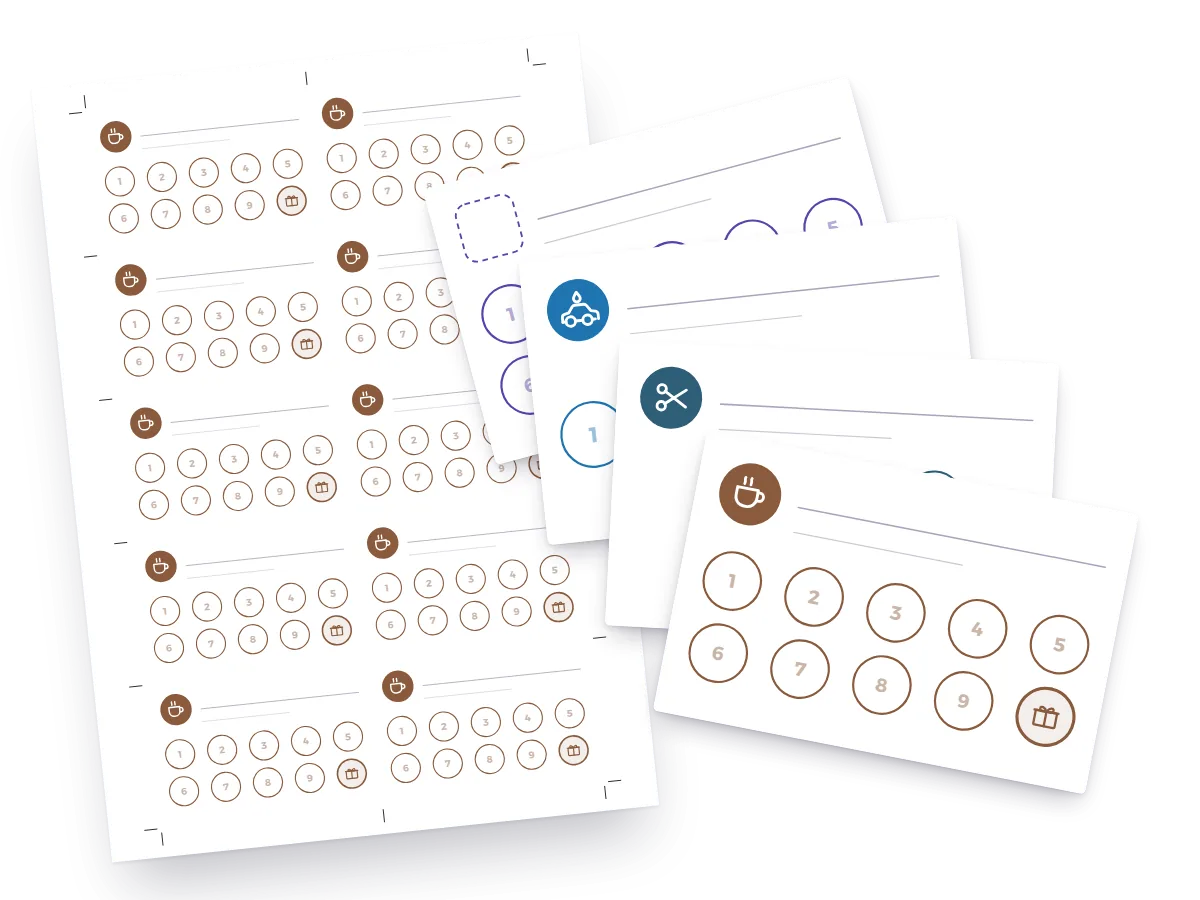
Nem. A Google szabályzata tiltja, hogy fizetséget, kedvezményt, vagy ingyenes terméket vagy szolgáltatást ajánljon értékelésért cserébe, illetve egy negatív értékelés módosításáért vagy törléséért. A látogatásokat és vásárlásokat jutalmazza a hűségprogramjában, az értékeléseket pedig külön kérje.
Nem. A Google tartalmi szabályzata szerint a vállalkozások nem riaszthatnak el a negatív értékelésektől, és nem kérhetnek szelektíven pozitív értékeléseket. Nem követelhetik meg és nem nyomásgyakorolhatnak arra, hogy a vendég az üzletben értékelést írjon, és nem kérhetnek meghatározott tartalmat. Mindenkitől ugyanúgy kérjen, és hagyja, hogy a vendégek azt írjanak, amit szeretnének.
Igen. A vendégeknek be kell jelentkezniük egy Google-fiókba az értékeléshez. A Google szerint ehhez olyan e-mail-címmel is létrehozhatnak fiókot, amely nem Gmail-cím.
A Premium csomagban a hűségprogram minden tagja e-mailt kap, amikor a vállalkozásánál történt látogatásai elérik az Ön által beállított számot: alapértelmezés szerint 3, vagy bármely 1 és 20 közötti szám. A mobilalkalmazással rendelkező vendégek push-értesítést is kapnak. Mindenkit egyszer kérnek meg, függetlenül attól, mit gondolt a látogatásról, és a gomb megnyitja a Google-értékelő űrlapját. A Google Maps-profilnak kapcsolódnia kell a BonusQR beállításaiban.
Nem. A BonusQR csak a Google saját értékelőűrlapját nyitja meg. A vendégek maguk választják ki a csillagokat, írják meg az értékelést, és teszik közzé a Google-fiókjukkal.