Вашият линк за отзиви
Копиране
Добавете го към касовите бележки по имейл, към благодарствените имейли и към отговорите в чата. Отваря директно вашата форма за отзиви.
Google дава на всеки бизнес, който управлява бизнес профил, безплатен линк за отзиви и QR код. Вземате и двете с няколко клика на компютър, отпечатвате кода там, където посещението приключва, и искате отзиви така, както Google позволява. С BonusQR Premium вашата програма за лоялност може да попита и редовните ви клиенти след посещението, което изберете.
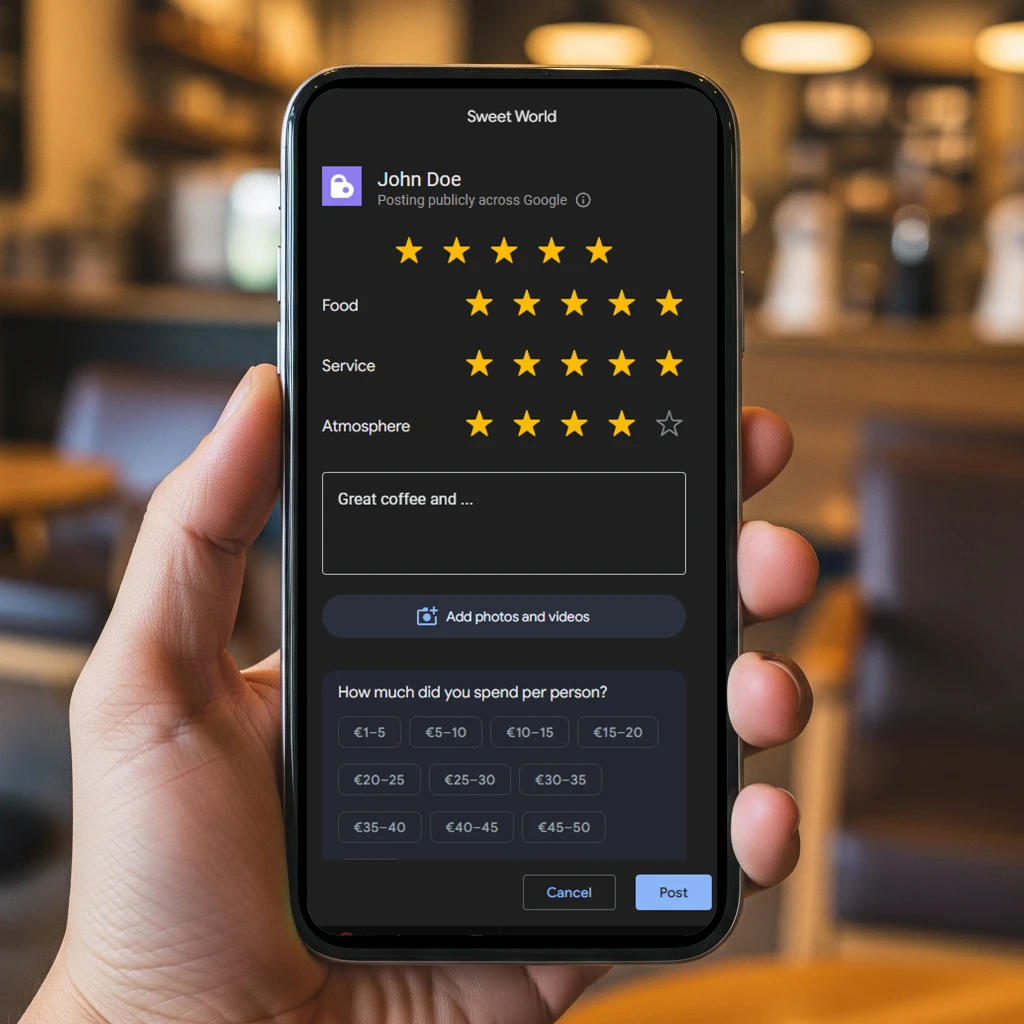
Линкът за отзиви в Google е уеб адрес, който отваря формата за отзиви на вашия бизнес профил в Google. QR кодът за отзиви в Google е същият линк във вид, който може да се отпечата: клиентите го сканират с камерата на телефона и се отваря формата на Google за отзиви.
За да публикуват, клиентите трябва да са влезли в акаунт в Google. Google отбелязва, че могат да си направят такъв и с имейл адрес, който не е Gmail. Сами избират звездите, пишат отзива и го публикуват.
Ако управлявате бизнеса си в Google (бизнес профил в Google, Google Business Profile, преди Google Моят бизнес), можете да получите и двете безплатно в профила си.
Не ви трябва генератор: Google слага и двете във вашия бизнес профил. Отворете го в браузър на компютър и следвайте надписите на самия Google.
Копиране
Добавете го към касовите бележки по имейл, към благодарствените имейли и към отговорите в чата. Отваря директно вашата форма за отзиви.
Десен клик върху кодаЗапазване на изображението като...
Изображение на кода, готово за печат за масите, щанда или пакетите за вкъщи.
Само в браузър на компютър. Google казва, че QR кодове за отзиви в момента могат да се създават само в браузър на компютър, не на мобилни устройства.
Източник: Помощ за бизнес профила в Google
Да искате отзиви е позволено. Правилата на Google са за това как ги искате.
Източници: Политика на Google Maps за съдържанието, Помощ за бизнес профила в Google, Съвети за повече отзиви
Източник: Политика на Google Maps за съдържанието
Нашият съвет: питайте всички по един и същ начин. Наградите от програмата за лоялност пазете за посещения и покупки, а за отзиви питайте отделно.
QR кодът на масата работи само ако някой го сканира веднага. С BonusQR Premium членовете на програмата ви за лоялност автоматично получават покана за отзив в Google, когато посещенията им достигнат избрания от вас брой.
Профилът ви в Google Maps трябва да е свързан. BonusQR свързва вашия бизнес с обекта в Google Maps, който е под вашето име близо до адреса ви. Ако е избрал грешен, прекъснете връзката в Настройки („Това не е моят бизнес – прекъсни връзката“) и потърсете вашия.
BonusQR дори иска автоматично отзиви в Google и откакто го включихме, започнахме да получаваме повече положителни отзиви в Maps.
Включихме и поканите за отзиви в Google чрез BonusQR и много лоялни клиенти започнаха да оставят положителни отзиви в Google Maps.
Сложете кода там, където посещението приключва, а не там, където започва.
Върху касовата бележка или в папката за сметката, когато гостите вече са изживели цялото преживяване.
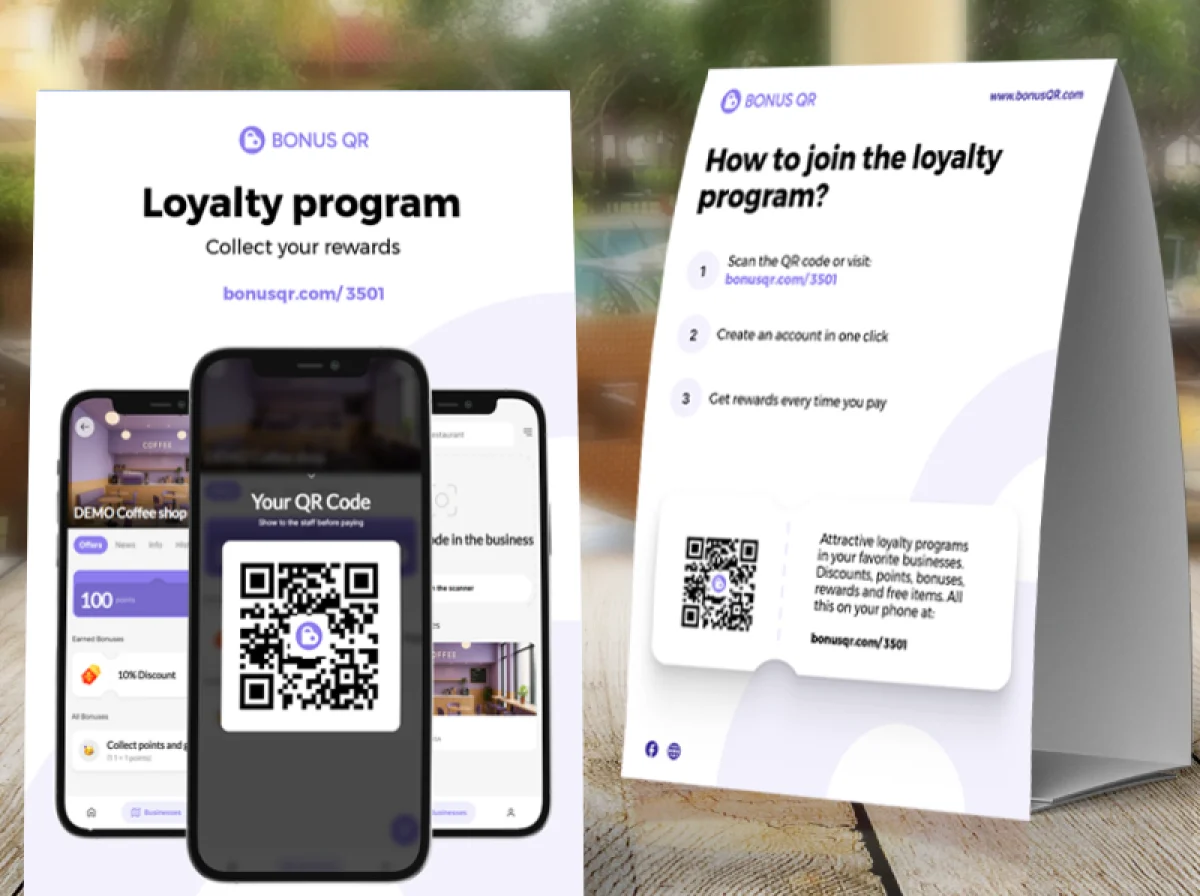
Малка картичка до терминала за плащане, където клиентите така или иначе чакат няколко секунди.
Стикер за клиентите, които ядат или пият у дома.
В имейлите и отговорите в чата линкът работи по-добре от кода.
Гостите, които тъкмо пристигат, още нямат какво да оценяват.
В плана Basic приложението на вашата програма за лоялност може да има раздел Feedback. Влезлите членове оценяват посещението си от 1 до 5 звезди и могат да добавят коментар до 1000 знака, веднъж на 30 дни.
Всяка оценка четете във вашето BonusQR табло, свързана с члена. BonusQR никога не публикува нищо в Google от името на клиентите ви.
Какво питат собствениците, преди да отпечатат кода.
Отворете бизнес профила си в Google в браузър на компютър, изберете „Четене на отзиви“ и после „Получаване на още отзиви“. Щракнете с десния бутон върху QR кода и изберете „Запазване на изображението като...“, за да го изтеглите. Google казва, че QR кодове за отзиви в момента могат да се създават само в браузър на компютър, не на мобилни устройства.
В същия панел „Получаване на още отзиви“ на бизнес профила ви: изберете „Копиране“. Линкът отваря вашата форма за отзиви, така че можете да го добавите към касови бележки, благодарствени имейли или края на чата – местата, които предлага и самият Google.
Не и за основното. Google ви дава линка за отзиви и QR код за изтегляне в бизнес профила безплатно. Генераторите на трети страни или изграждат линк за отзиви от вашия обект, или превръщат линк в QR код, което може да помогне, ако искате собствени цветове или лого върху кода.
Не. Политиката на Google забранява предлагането на стимули като плащане, отстъпки или безплатни стоки или услуги в замяна на публикуване на отзив или на промяна или премахване на негативен. Възнаграждавайте посещенията и покупките в програмата за лоялност, а за отзиви питайте отделно.
Не. Политиката на Google за съдържанието казва, че бизнесите не бива да обезкуражават негативни отзиви или избирателно да искат положителни. Не бива да изискват или да притискат клиентите да оставят отзив, докато са в помещението, нито да искат конкретно съдържание. Питайте всички по един и същ начин и оставете клиентите да напишат каквото искат.
Да. Клиентите трябва да са влезли в акаунт в Google, за да публикуват отзив. Google отбелязва, че могат да си направят такъв и с имейл адрес, който не е Gmail.
С плана Premium всеки клиент във вашата програма за лоялност получава имейл, когато посещенията му във вашия бизнес достигнат зададения от вас брой: 3 по подразбиране или всяко число от 1 до 20. Клиентите с инсталирано мобилно приложение получават и push известие. Всеки клиент се пита по веднъж, независимо какво е мислел за посещението, а бутонът отваря вашата форма за отзиви в Google. Профилът ви в Google Maps трябва да е свързан в настройките на BonusQR.
Не. BonusQR само отваря собствената форма на Google за отзиви. Клиентите сами избират звездите, пишат отзива и го публикуват със своя акаунт в Google.