Je reviewlink
Kopiëren
Voeg hem toe aan e-mailbonnetjes, bedankt-e-mails en chatantwoorden. Hij opent direct je reviewformulier.
Google geeft elk bedrijf dat een bedrijfsprofiel beheert gratis een reviewlink en een QR-code. Haal beide in een paar klikken op via een computer, print de code op de plek waar het bezoek eindigt en vraag om reviews op de manier die Google toestaat. Met BonusQR Premium kan je loyaliteitsprogramma je vaste klanten ook na het bezoek van jouw keuze om een review vragen.
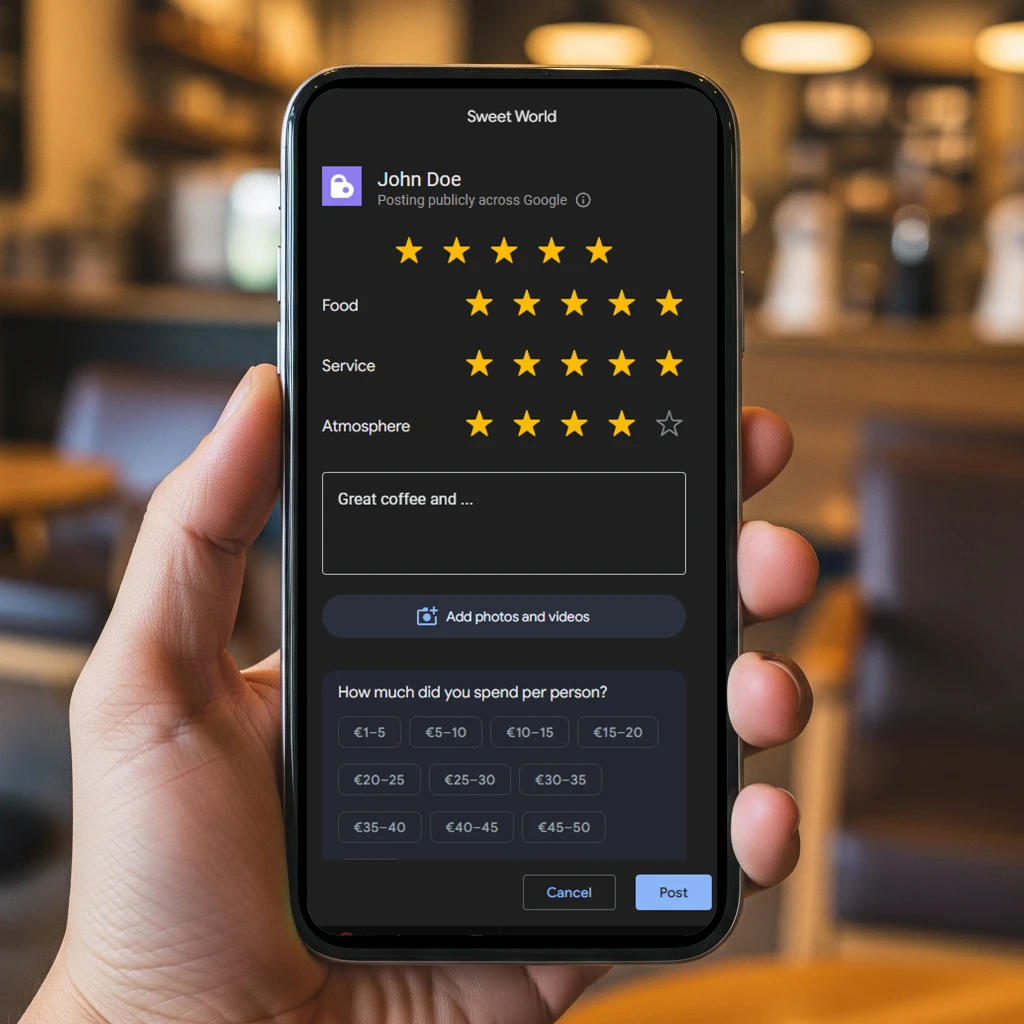
Een Google-reviewlink is een webadres dat het reviewformulier van je Google Bedrijfsprofiel opent. Een Google review QR code is dezelfde link als printbare code: klanten scannen hem met de camera van hun telefoon en het reviewformulier van Google opent.
Om een review te plaatsen, moeten klanten ingelogd zijn op een Google-account. Google meldt dat ze er een kunnen aanmaken met een e-mailadres dat geen Gmail-adres is. Ze kiezen zelf de sterren, schrijven de review en plaatsen die zelf.
Als je je bedrijf op Google beheert (Google Bedrijfsprofiel, voorheen Google Mijn Bedrijf), kan je in je profiel allebei gratis ophalen.
Je hebt geen generator nodig: Google zet beide in je bedrijfsprofiel. Open het in een browser op een computer en volg de labels van Google zelf.
Kopiëren
Voeg hem toe aan e-mailbonnetjes, bedankt-e-mails en chatantwoorden. Hij opent direct je reviewformulier.
Klik met de rechtermuisknop op de codeAfbeelding opslaan als...
Een afbeelding van de code, klaar om te printen voor tafels, de balie of takeaway-tasjes.
Alleen in een browser op een computer. Google zegt dat QR-codes voor reviews momenteel alleen in een browser op een computer kunnen worden gemaakt, niet op mobiele apparaten.
Vragen om reviews mag. Google’s regels gaan over de manier waarop je vraagt.
Bronnen: Contentbeleid Google Maps, Google Bedrijfsprofiel Help, Tips om meer reviews te krijgen
Ons advies: vraag iedereen op dezelfde manier. Houd loyaliteitsbeloningen voor bezoeken en aankopen, en vraag apart om reviews.
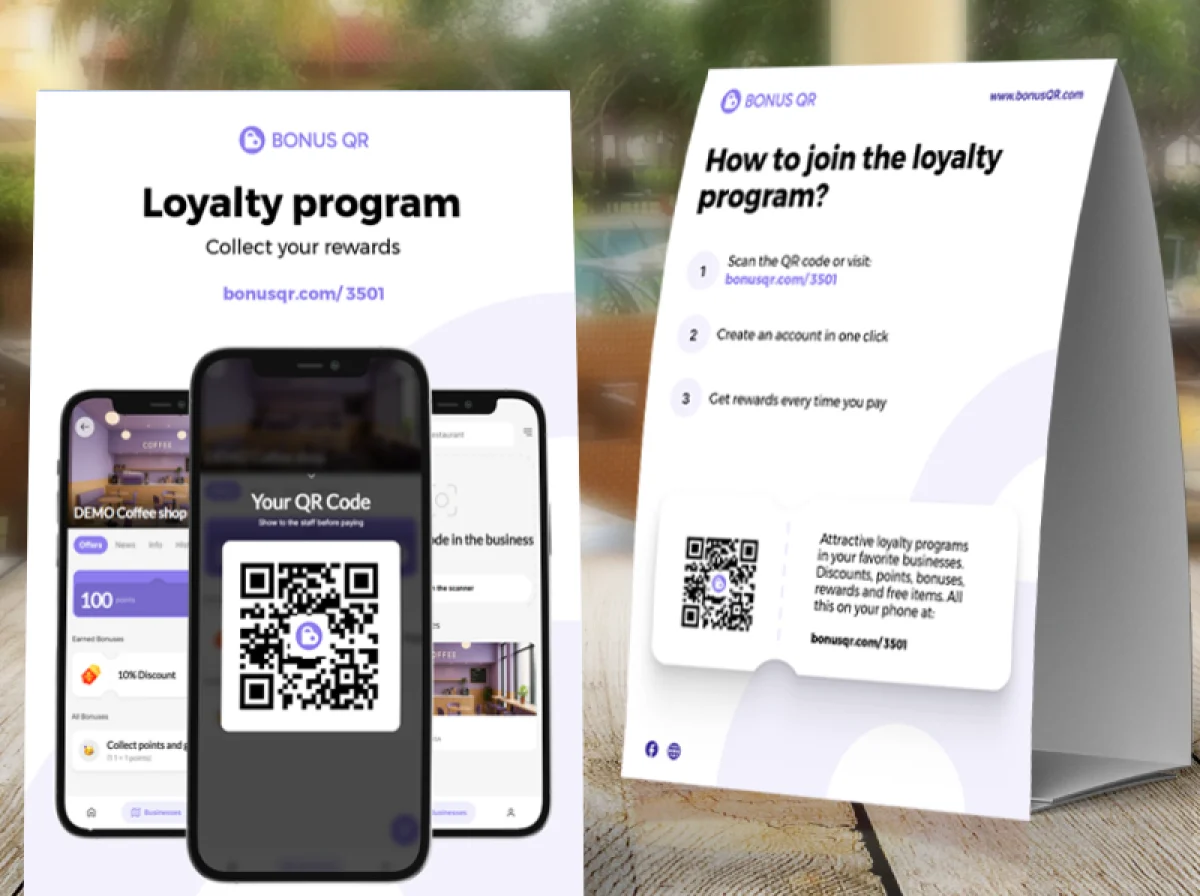
Een QR-code op tafel werkt alleen als iemand hem op dat moment scant. Met BonusQR Premium wordt aan leden van je loyaliteitsprogramma automatisch om een Google-review gevraagd zodra hun bezoeken het aantal bereiken dat je kiest.
Je Google Maps-profiel moet gekoppeld zijn. BonusQR koppelt je bedrijf aan de Google Maps-vermelding onder je naam bij je adres. Heeft die de verkeerde gekozen, ontkoppel hem dan in Instellingen (“Dit is niet mijn bedrijf – ontkoppelen”) en zoek je eigen vermelding.
BonusQR vraagt zelfs automatisch om Google-reviews, en sinds we dat hebben aangezet, krijgen we meer positieve feedback op Maps.
We hebben via BonusQR ook Google-reviewverzoeken geactiveerd, en veel trouwe klanten begonnen positieve feedback achter te laten op Google Maps.
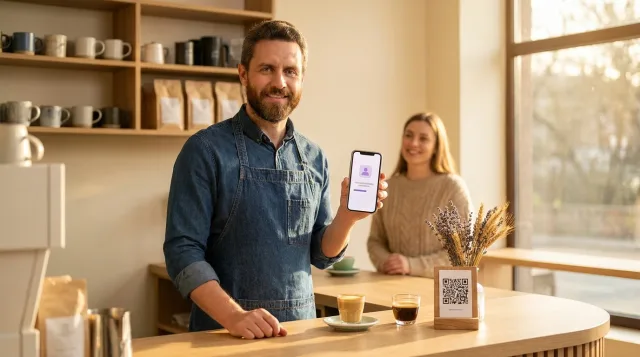
Zet de code op de plek waar het bezoek eindigt, niet waar het begint.
Op het bonnetje of in het rekeningmapje, zodra gasten de hele ervaring hebben gehad.
Een klein kaartje naast de pinautomaat, waar klanten toch enkele seconden wachten.
Een sticker voor klanten die thuis eten of drinken.
In e-mails en chatantwoorden werkt de link beter dan een code.
Gasten die net binnenkomen hebben nog niets om te beoordelen.
Met het Basic-abonnement kan je loyaliteitsapp een tabblad Feedback hebben. Ingelogde leden beoordelen hun bezoek met 1 tot 5 sterren en kunnen een opmerking van maximaal 1.000 tekens toevoegen, eenmaal per 30 dagen.
Je leest elke beoordeling in je BonusQR-beheer, gekoppeld aan het lid. BonusQR plaatst nooit iets bij Google namens je klanten.
Wat ondernemers vragen voordat ze de code printen.
Open je Google Bedrijfsprofiel in een browser op een computer, selecteer “Reviews lezen” en daarna “Get more reviews”. Klik met de rechtermuisknop op de QR-code en selecteer “Afbeelding opslaan als...” om hem te downloaden. Google zegt dat QR-codes voor reviews momenteel alleen in een browser op een computer kunnen worden gemaakt, niet op mobiele apparaten.
In hetzelfde paneel “Get more reviews” van je bedrijfsprofiel: selecteer “Copy”. De link opent je reviewformulier, zodat je hem kunt toevoegen aan bonnetjes, bedankt-e-mails of het einde van een chat, de plekken die Google zelf aanraadt.
Niet voor de basis. Google geeft je de reviewlink en een downloadbare QR-code gratis in je bedrijfsprofiel. Generators van derden maken een reviewlink op basis van je bedrijfsvermelding of zetten een link om in een QR-code, wat handig kan zijn als je eigen kleuren of een logo op de code wilt.
Nee. Google’s beleid verbiedt het aanbieden van beloningen, zoals betaling, kortingen of gratis goederen of diensten, in ruil voor het plaatsen van een review, of om een negatieve review te wijzigen of te laten verwijderen. Beloon bezoeken en aankopen in je loyaliteitsprogramma en vraag apart om reviews.
Nee. Google’s contentbeleid zegt dat bedrijven negatieve reviews niet mogen ontmoedigen of selectief om positieve reviews mogen vragen. Ze mogen klanten die nog in de zaak zijn niet verplichten of onder druk zetten om een review achter te laten, en ze mogen niet om specifieke inhoud vragen. Vraag iedereen op dezelfde manier en laat klanten schrijven wat ze willen.
Ja. Klanten moeten ingelogd zijn op een Google-account om een review te plaatsen. Google meldt dat ze er een kunnen aanmaken met een e-mailadres dat geen Gmail-adres is.
Met het Premium-abonnement krijgt elke klant in je loyaliteitsprogramma een e-mail zodra zijn bezoeken aan je bedrijf het aantal bereiken dat je instelt: standaard 3, of elk aantal van 1 tot en met 20. Klanten die de mobiele app hebben geïnstalleerd krijgen ook een pushmelding. Elke klant wordt één keer gevraagd, wat ze ook van het bezoek vonden, en de knop opent je Google-reviewformulier. Je Google Maps-profiel moet gekoppeld zijn in de BonusQR-instellingen.
Nee. BonusQR opent alleen het eigen reviewformulier van Google. Klanten kiezen zelf de sterren, schrijven de review en plaatsen die zelf met hun Google-account.