رابط المراجعة الخاص بك
نسخ
أضفه إلى إيصالات البريد الإلكتروني ورسائل الشكر وردود الدردشة. يفتح الرابط نموذج المراجعة الخاص بك مباشرةً.
تمنح Google كل نشاط تجاري يدير ملفه التجاري رابط مراجعة ورمز QR مجانيين. احصل على الاثنين خلال بضع نقرات من جهاز الكمبيوتر، واطبع الرمز في النقطة التي تنتهي عندها الزيارة، واطلب المراجعات بالطريقة التي تسمح بها Google. ومع BonusQR Premium، يمكن لبرنامج الولاء لديك أيضًا أن يطلب من عملائك الدائمين مراجعة بعد الزيارة التي تختارها.
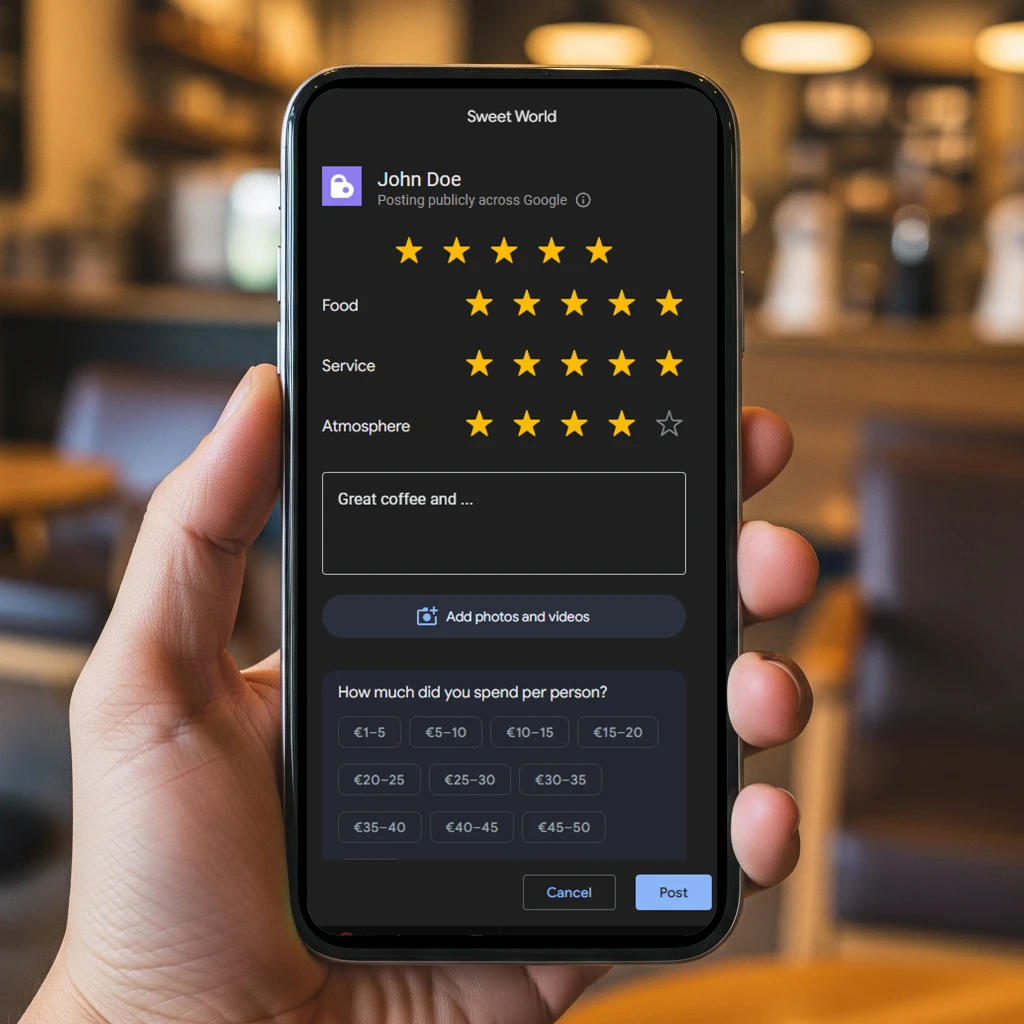
رابط مراجعة Google هو عنوان ويب يفتح نموذج المراجعة في ملف عملك التجاري على Google. رمز QR لمراجعات Google هو الرابط نفسه في صورة رمز قابل للطباعة: يمسحه العملاء بكاميرا هواتفهم فيُفتح نموذج مراجعة Google.
لنشر المراجعة، يجب أن يكون العملاء مسجّلين الدخول إلى حساب Google. وتوضح Google أنه يمكنهم إنشاء حساب باستخدام عنوان بريد إلكتروني غير Gmail. ويختار العملاء النجوم ويكتبون المراجعة وينشرونها بأنفسهم.
إذا كنت تدير نشاطك التجاري على Google (ملف النشاط التجاري على Google، المعروف سابقًا باسم Google My Business)، فيمكنك الحصول على الاثنين مجانًا من ملفك.
لا حاجة إلى مولّد خارجي: تضع Google الاثنين في ملف عملك التجاري. افتحه من متصفح الكمبيوتر واتبع التسميات الخاصة بـ Google.
نسخ
أضفه إلى إيصالات البريد الإلكتروني ورسائل الشكر وردود الدردشة. يفتح الرابط نموذج المراجعة الخاص بك مباشرةً.
انقر بالزر الأيمن على الرمزحفظ الصورة باسم...
صورة للرمز جاهزة للطباعة للطاولات أو الكاونتر أو أكياس الطلبات الخارجية.
متصفح الكمبيوتر فقط. تقول Google إنه لا يمكن إنشاء رموز QR لمراجعات Google حاليًا إلا من متصفح الكمبيوتر، وليس من الأجهزة المحمولة.
طلب المراجعات مسموح به. وقواعد Google تتعلق بطريقة الطلب.
المصادر: سياسة المحتوى في خرائط Google, مركز مساعدة ملف النشاط التجاري على Google, نصائح للحصول على المزيد من المراجعات
المصدر: سياسة المحتوى في خرائط Google
نصيحتنا: اطلب من الجميع بالطريقة نفسها. واحتفظ بمكافآت الولاء للزيارات والمشتريات، واطلب المراجعات بشكل منفصل.
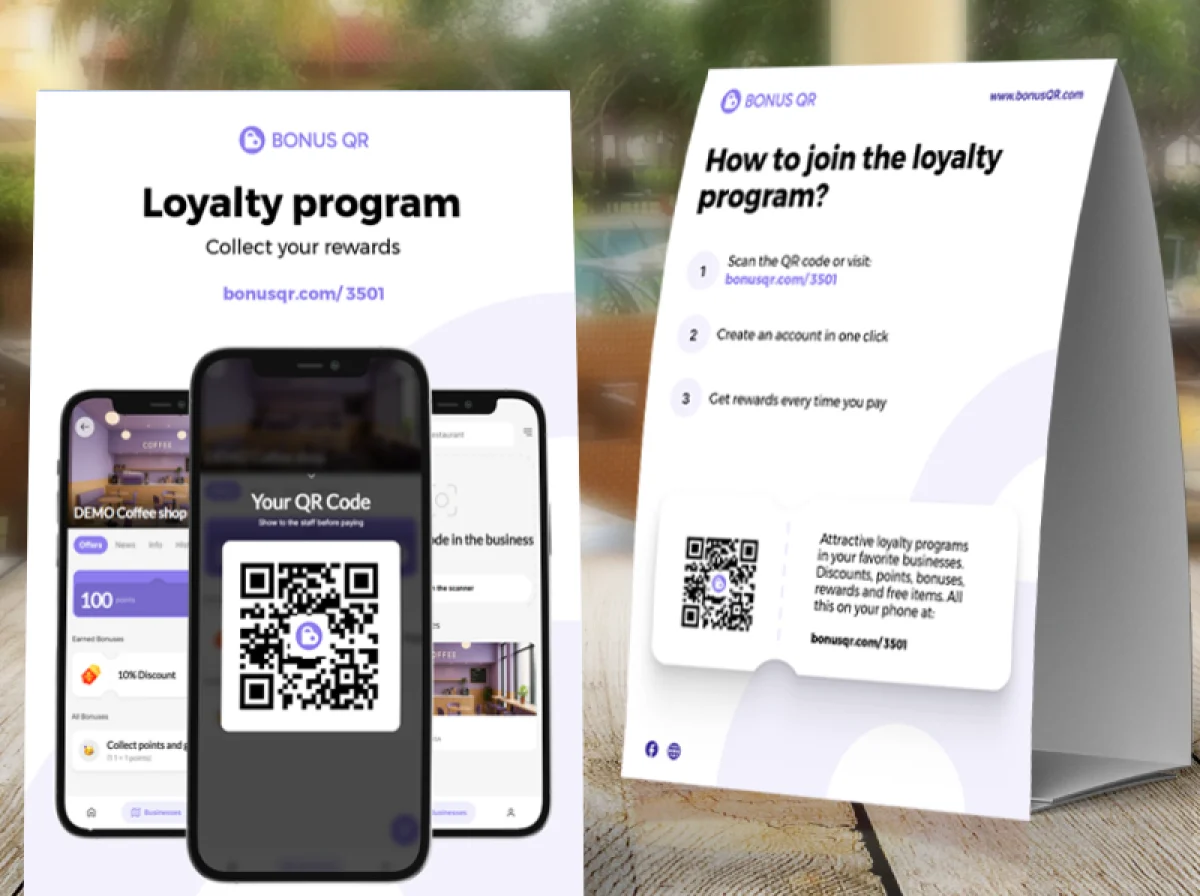
لا يعمل رمز QR على الطاولة إلا إذا مسحه أحد في اللحظة نفسها. ومع BonusQR Premium، يُطلب من أعضاء برنامج الولاء لديك تقديم مراجعة على Google تلقائيًا عندما تبلغ زياراتهم العدد الذي تختاره.
يجب ربط ملفك على خرائط Google. يربط BonusQR نشاطك التجاري بالإدراج الموجود على خرائط Google باسمك قرب عنوانك. إذا اختار إدراجًا خاطئًا، فألغِ ربطه من الإعدادات (“هذا ليس نشاطي التجاري – إلغاء الربط”) وابحث عن نشاطك.
حتى إن BonusQR يطلب مراجعات Google تلقائيًا، ومنذ أن فعّلنا ذلك بدأنا نتلقى مزيدًا من الملاحظات الإيجابية على الخرائط.
فعّلنا أيضًا تنبيهات مراجعات Google عبر BonusQR، وبدأ كثير من العملاء المخلصين بترك ملاحظات إيجابية على خرائط Google.
ضع الرمز في المكان الذي تنتهي فيه الزيارة، لا حيث تبدأ.
على الإيصال أو في حافظة الفاتورة، بعد أن يكون الضيوف قد عاشوا التجربة كاملة.
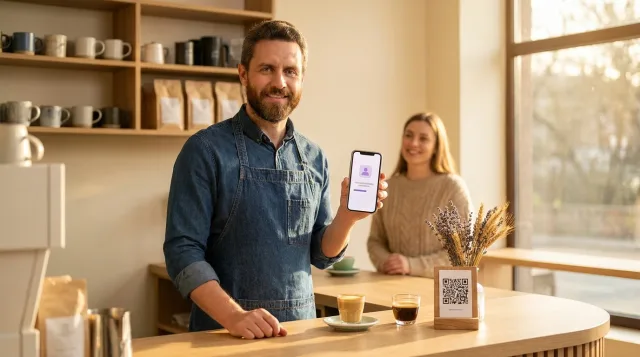
بطاقة صغيرة بجانب جهاز الدفع، حيث ينتظر العملاء بضع ثوانٍ على أي حال.
ملصق للعملاء الذين يتناولون طعامهم أو مشروباتهم في المنزل.
في الرسائل الإلكترونية وردود الدردشة، يعمل الرابط بشكل أفضل من الرمز.
الضيوف الذين يصلون للتو ليس لديهم بعد ما يقيّمونه.
في خطة Basic، يمكن أن يحتوي تطبيق الولاء لديك على تبويب للملاحظات. يقيّم الأعضاء المسجّلون الدخول زيارتهم من 1 إلى 5 نجوم، ويمكنهم إضافة تعليق يصل إلى 1000 حرف، مرة واحدة كل 30 يومًا.
تقرأ كل تقييم في لوحة إدارة BonusQR، مرتبطًا بالعضو. ولا ينشر BonusQR أي شيء إلى Google نيابةً عن عملائك أبدًا.
ما يسأل عنه أصحاب الأنشطة قبل طباعة الرمز.
افتح ملف عملك التجاري على Google من متصفح الكمبيوتر، واختر “قراءة المراجعات” ثم “الحصول على المزيد من المراجعات”. انقر بالزر الأيمن على رمز QR واختر “حفظ الصورة باسم...” لتنزيله. تقول Google إنه لا يمكن إنشاء رموز QR لمراجعات Google حاليًا إلا من متصفح الكمبيوتر، وليس من الأجهزة المحمولة.
في لوحة “الحصول على المزيد من المراجعات” نفسها في ملف عملك التجاري: اختر “نسخ”. يفتح الرابط نموذج المراجعة الخاص بك، فيمكنك إضافته إلى الإيصالات أو رسائل الشكر الإلكترونية أو نهاية المحادثة، وهي الأماكن التي تقترحها Google نفسها.
ليس للأساسيات. تمنحك Google رابط المراجعة ورمز QR قابلًا للتنزيل في ملف عملك التجاري مجانًا. أما المولّدات الخارجية فإما تنشئ رابط مراجعة من إدراج نشاطك التجاري، أو تحوّل رابطًا إلى رمز QR، وقد يفيد ذلك إذا أردت ألوانك الخاصة أو شعارًا على الرمز.
لا. تحظر سياسة Google تقديم حوافز مثل الدفع أو الخصومات أو السلع أو الخدمات المجانية مقابل نشر مراجعة، أو مقابل تغيير مراجعة سلبية أو إزالتها. كافئ الزيارات والمشتريات في برنامج الولاء لديك، واطلب المراجعات بشكل منفصل.
لا. تنص سياسة المحتوى الخاصة بـ Google على أنه لا يجوز للأنشطة التجارية تثبيط المراجعات السلبية أو طلب المراجعات الإيجابية بشكل انتقائي. ولا يجوز لها إلزام العملاء بترك مراجعة أو الضغط عليهم لذلك أثناء وجودهم في المكان، أو طلب محتوى محدد. اطلب من الجميع بالطريقة نفسها، ودع العملاء يكتبون ما يريدون.
نعم. يجب أن يكون العملاء مسجّلين الدخول إلى حساب Google لنشر مراجعة. وتوضح Google أنه يمكنهم إنشاء حساب باستخدام عنوان بريد إلكتروني غير Gmail.
في خطة Premium، يتلقى كل عميل في برنامج الولاء لديك رسالة بريد إلكتروني عندما تبلغ زياراته لنشاطك التجاري العدد الذي حددته: 3 افتراضيًا، أو أي رقم من 1 إلى 20. ويتلقى العملاء الذين لديهم التطبيق المحمول مثبتًا إشعارًا فوريًا أيضًا. يُطلب من كل عميل مرة واحدة، مهما كان رأيه في الزيارة، ويفتح الزر نموذج مراجعة Google الخاص بك. ويجب ربط ملفك على خرائط Google في إعدادات BonusQR.
لا. يفتح BonusQR نموذج مراجعة Google نفسه فقط. يختار العملاء النجوم ويكتبون المراجعة وينشرونها بأنفسهم بحسابهم في Google.