Tu enlace de reseñas
Copiar
Añádelo a los recibos por correo, a los correos de agradecimiento y a las respuestas del chat. Abre directamente tu formulario de reseñas.
Google ofrece a todas las empresas que gestionan un Perfil de Empresa un enlace y un código QR de reseñas gratuitos. Consigue ambos en unos pocos clics desde un ordenador, imprime el código donde terminan las visitas y pide reseñas como permite Google. Con BonusQR Premium, tu programa de fidelización también puede pedir a tus clientes habituales una reseña tras la visita que elijas.
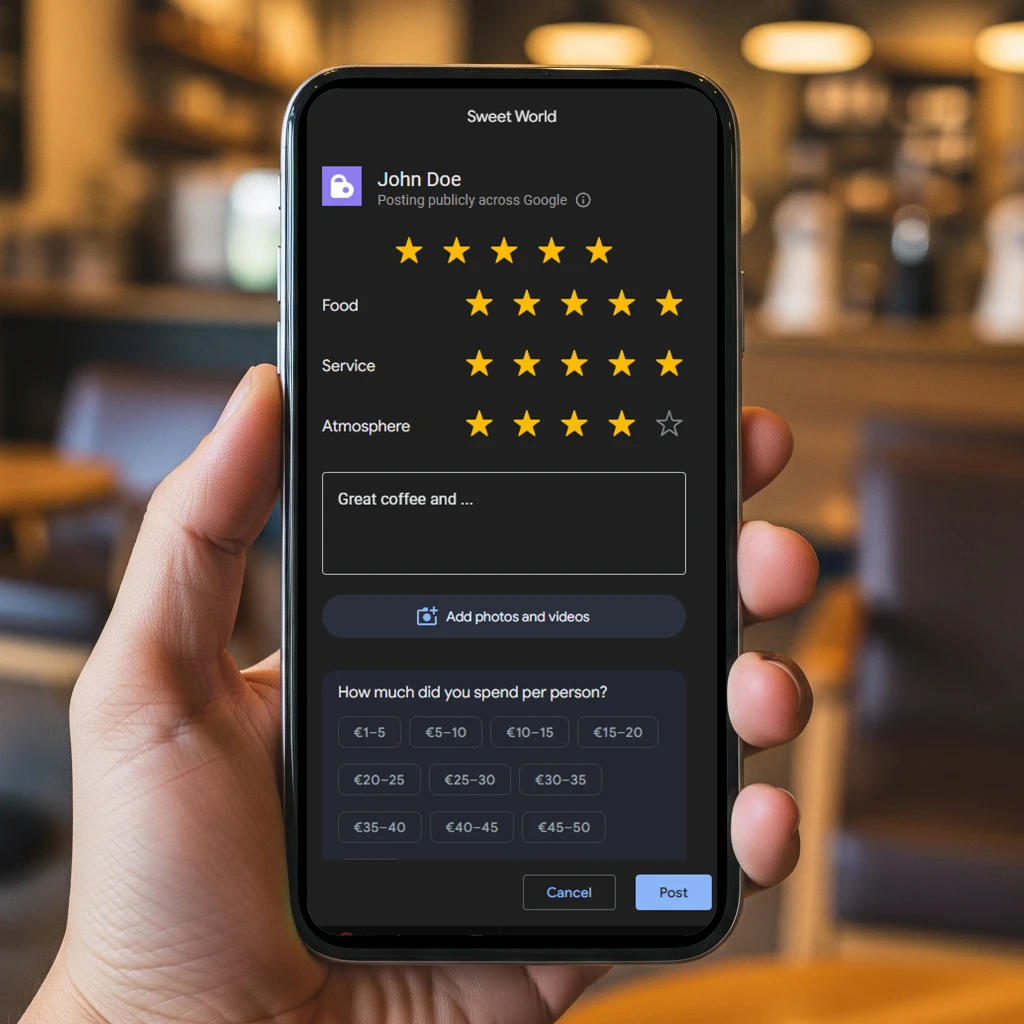
Un enlace de reseñas de Google es una dirección web que abre el formulario de reseñas de tu Perfil de Empresa en Google. Un código QR de reseñas de Google es ese mismo enlace en forma de código imprimible: los clientes lo escanean con la cámara del móvil y se abre el formulario de reseñas de Google.
Para publicar, los clientes deben haber iniciado sesión en una Cuenta de Google. Google indica que pueden crear una con una dirección de correo que no sea de Gmail. Ellos eligen las estrellas, escriben la reseña y la publican por su cuenta.
Si gestionas tu negocio en Google (Perfil de Empresa de Google, antes Google Mi Negocio), puedes obtener ambos gratis en tu perfil.
No necesitas ningún generador: Google incluye ambos en tu Perfil de Empresa. Ábrelo desde un navegador de ordenador y sigue las etiquetas de Google.
Copiar
Añádelo a los recibos por correo, a los correos de agradecimiento y a las respuestas del chat. Abre directamente tu formulario de reseñas.
Haz clic derecho en el códigoGuardar imagen como…
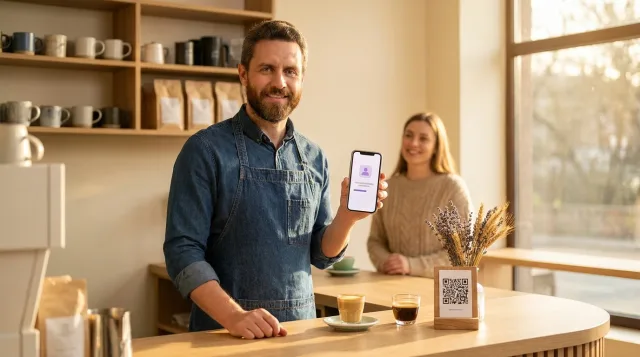
Una imagen del código, lista para imprimir para las mesas, el mostrador o las bolsas para llevar.
Solo desde un navegador de ordenador. Google indica que los códigos QR de reseñas solo se pueden generar actualmente desde un navegador de ordenador, no en dispositivos móviles.
Pedir reseñas está permitido. Las normas de Google se refieren a cómo lo pides.
Fuentes: Política de contenido de Google Maps, Ayuda de Perfil de Empresa de Google, Consejos para conseguir más reseñas
Nuestro consejo: pide a todos de la misma manera. Reserva las recompensas de fidelización para visitas y compras, y pide las reseñas por separado.
Más detalles en nuestra guía: Política de reseñas incentivadas: qué permiten Google y la FTC
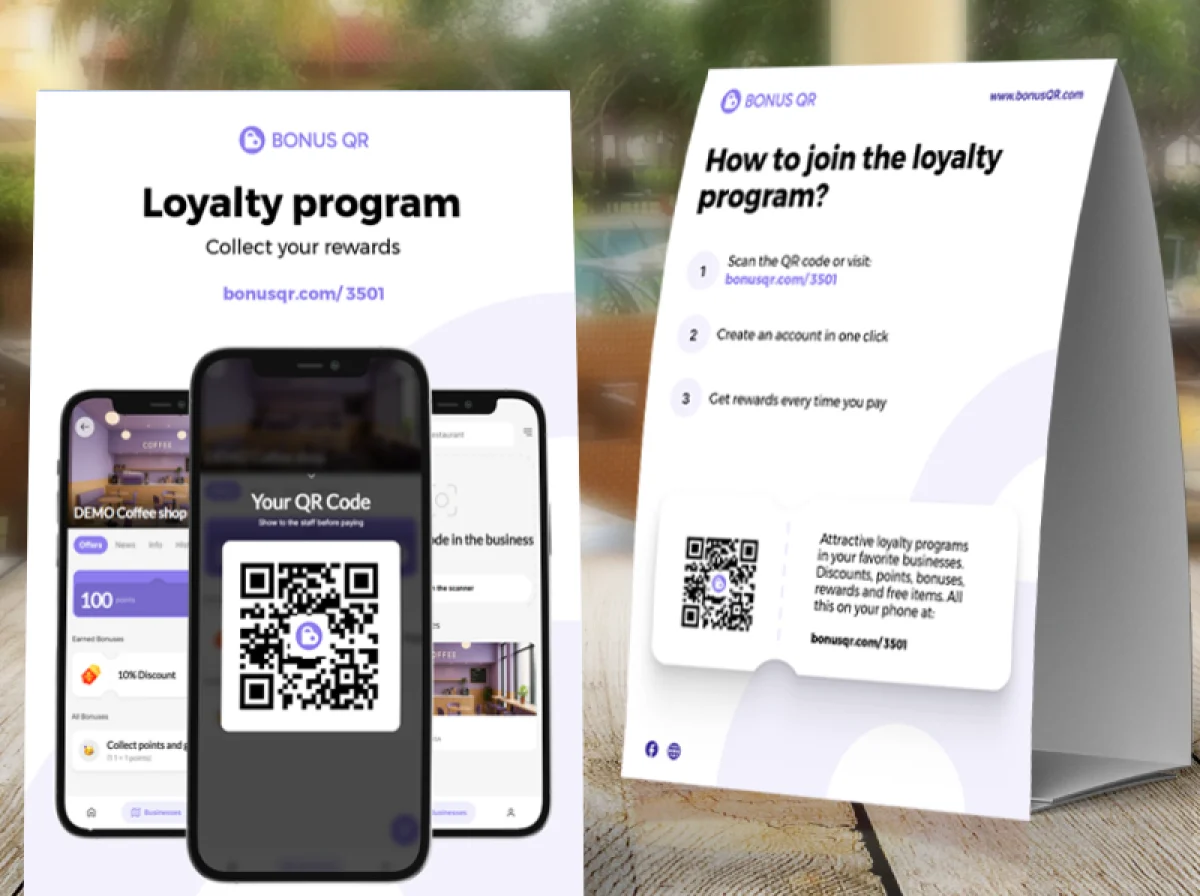
Un código QR en la mesa solo funciona si alguien lo escanea en ese momento. Con BonusQR Premium, a los miembros de tu programa de fidelización se les pide automáticamente una reseña de Google cuando sus visitas alcanzan el número que elijas.
Tu perfil de Google Maps debe estar vinculado. BonusQR vincula tu negocio con la ficha de Google Maps que aparece con tu nombre cerca de tu dirección. Si ha elegido una equivocada, desvincúlala en Ajustes («Este no es mi negocio: desvincular») y busca la tuya.
BonusQR incluso pide opiniones de Google automáticamente y, desde que lo activamos, empezamos a recibir más comentarios positivos en Maps.
También activamos los avisos de reseñas de Google a través de BonusQR, y muchos clientes fieles empezaron a dejar comentarios positivos en Google Maps.
Coloca el código donde termina la visita, no donde empieza.
En el recibo o en la carpeta de la cuenta, cuando los clientes ya han vivido toda la experiencia.
Una tarjeta pequeña junto al datáfono, donde los clientes esperan unos segundos de todos modos.
Una pegatina para los clientes que comen o beben en casa.
En los correos y las respuestas del chat, el enlace funciona mejor que un código.
Los clientes que acaban de llegar aún no tienen nada que valorar.
Con el plan Basic, tu aplicación de fidelización puede tener una pestaña de Opiniones. Los miembros que han iniciado sesión valoran su visita de 1 a 5 estrellas y pueden añadir un comentario de hasta 1.000 caracteres, una vez cada 30 días.
Lees cada valoración en tu panel de administración de BonusQR, vinculada al miembro. BonusQR nunca publica nada en Google en nombre de tus clientes.
Lo que preguntan los propietarios antes de imprimir el código.
Abre tu Perfil de Empresa de Google desde un navegador de ordenador, selecciona «Leer reseñas» y después «Obtener más reseñas». Haz clic derecho en el código QR y selecciona «Guardar imagen como…» para descargarlo. Google indica que los códigos QR de reseñas solo se pueden generar actualmente desde un navegador de ordenador, no en dispositivos móviles.
En el mismo panel «Obtener más reseñas» de tu Perfil de Empresa: selecciona «Copiar». El enlace abre tu formulario de reseñas, así que puedes añadirlo a los recibos, a los correos de agradecimiento o al final de un chat, que son los lugares que sugiere el propio Google.
Para lo básico, no. Google te da gratis el enlace de reseñas y un código QR descargable en tu Perfil de Empresa. Los generadores de terceros crean un enlace de reseñas a partir de la ficha de tu negocio o convierten un enlace en código QR, lo que puede ser útil si quieres tus propios colores o un logotipo en el código.
No. La política de Google prohíbe ofrecer incentivos, como pagos, descuentos o bienes o servicios gratuitos, a cambio de publicar una reseña o de cambiar o eliminar una negativa. Recompensa las visitas y las compras en tu programa de fidelización, y pide las reseñas por separado.
No. La política de contenido de Google dice que las empresas no deben desalentar las reseñas negativas ni pedir selectivamente las positivas. Tampoco deben exigir ni presionar a los clientes para que dejen una reseña mientras están en el local, ni pedir contenido específico. Pide a todos de la misma manera y deja que los clientes escriban lo que quieran.
Sí. Los clientes deben haber iniciado sesión en una Cuenta de Google para publicar una reseña. Google indica que pueden crear una con una dirección de correo que no sea de Gmail.
En el plan Premium, cada cliente de tu programa de fidelización recibe un correo electrónico cuando sus visitas a tu negocio alcanzan el número que hayas configurado: 3 por defecto, o cualquier número del 1 al 20. Los clientes que tienen instalada la aplicación móvil también reciben una notificación push. Cada cliente recibe la petición una vez, sea cual sea su opinión sobre la visita, y el botón abre tu formulario de reseñas de Google. Tu perfil de Google Maps debe estar vinculado en los ajustes de BonusQR.
No. BonusQR solo abre el formulario de reseñas de Google. Los clientes eligen las estrellas, escriben la reseña y la publican por su cuenta con su Cuenta de Google.