Cómo añadir tarjetas de recompensas a Passbook: una guía sencilla
El cliente está en la caja, con el móvil en la mano, y pide la tarjeta de recompensas en la pantalla en lugar de en el bolsillo. En ese momento la mayoría de los propietarios se dan cuenta de que la vieja tarjeta de papel ya ha perdido la partida, porque la gente espera ahora que su fidelidad esté junto a sus tarjetas de pago, entradas y cupones. Una cartera digital tampoco es ya algo minoritario en el Reino Unido: una encuesta de Which? indica que el 62 % de los adultos del Reino Unido usaba una, y su uso era especialmente alto entre los adultos más jóvenes, con un 88 % de las personas de 18 a 24 años usando una cartera digital frente a aproximadamente el 34 % de las de 65 años o más. (Which?)
Si la búsqueda es cómo añadir tarjetas de recompensas a Passbook, la respuesta es directa: el antiguo nombre Passbook es sobre todo un término heredado, y el producto vigente es Apple Wallet. Esto importa porque la solución a veces está en el teléfono del cliente, a veces en la configuración del comercio y a veces en la parte del proceso que depende de Apple. El propietario de una cafetería, un salón, un gimnasio, un restaurante o una tienda necesita saber en cuál de esos tres grupos está el problema antes de perder tiempo persiguiendo la solución equivocada.
El momento en que un cliente pide una tarjeta digital
La antigua denominación “Passbook” sigue apareciendo en las búsquedas, pero la tarea es sencilla: llevar el pase de recompensas a Apple Wallet o Google Wallet y que el cliente siga adelante. Esa petición suele surgir en el mostrador, en un correo electrónico o por chat, porque la gente quiere la tarjeta ya, no una lección de historia sobre carteras digitales.
Empieza con una comprobación de realidad. Si el negocio ya ha emitido un pase para la cartera, el cliente puede añadirlo rápidamente. Si el comercio nunca activó la entrega en la cartera, puede que no haya nada que pulsar, por muchas veces que se recargue la página.
Regla práctica: si falta el botón para añadir, no des por hecho que el teléfono está estropeado. Comprueba primero si el comercio ha emitido realmente un pase para la cartera.
Esa distinción es importante para los pequeños negocios. Del lado del cliente, el problema suele ser de comodidad. Del lado del negocio, se trata de la entrega, la compatibilidad y de si la cuenta de recompensas existe fuera de la propia tarjeta de la cartera.
Una encuesta de Which? reveló que Apple Wallet era utilizada por el 50 % de los adultos del Reino Unido y Google Wallet por el 46 % de los encuestados, lo que explica por qué la gente espera que el proceso para añadir sea evidente. La misma encuesta reveló que el 48 % eligió una cartera porque ya estaba configurada en su dispositivo o cuenta, mientras que el 46 % mencionó la facilidad de uso. (Which?)
Todas las formas que funcionan para añadir una tarjeta de recompensas en iPhone
Empieza por el botón Añadir a Apple Wallet que proporciona el comercio en una web, un correo electrónico o una página de registro. Púlsalo, confirma el pase y la tarjeta irá directamente a Wallet, junto a las tarjetas de pago y las entradas. Es la vía más limpia porque el negocio ya ha hecho el trabajo de entrega, así que el cliente no tiene que buscar entre menús ni adivinar qué app abrir.
Si el botón no está, el siguiente paso suele ser un código QR del comercio. Abre la cámara del iPhone, escanea el código y sigue la vista previa del pase para añadirlo. La guía de Apple para iPhone también indica que el cliente puede crear un pase a partir de una tarjeta física, una foto o una captura de pantalla cuando la tarjeta contiene un código de barras o un código QR. Abre la imagen en Fotos y pulsa Añadir a Wallet si aparece esa opción. (Guía de Apple para iPhone)
AirDrop es la opción asistida más rápida en el mostrador. Un empleado puede enviar el pase desde un iPad u otro iPhone, y el cliente lo añade sin idas y venidas por correo electrónico. La vía de siempre también funciona: fotografiar una tarjeta de papel o de plástico existente y guardarla cuando Apple ofrezca la opción de añadirla. Eso sirve para una tarjeta antigua con un código de barras fijo. No sirve para códigos rotativos, porque una captura de pantalla de un código caducado fallará en la caja.
Para un pequeño negocio, el orden debe estar claro: primero el botón del comercio, segundo el código QR, tercero AirDrop, y la importación de fotos solo cuando el código de barras sea fijo.
| Origen / Sección | Dónde está el botón | Ideal para |
|---|---|---|
| Web o correo electrónico del comercio | En la página de confirmación del registro o en el cuerpo del correo | La experiencia de cliente más fluida |
| Código QR en la caja | En un cartel, un tique o un expositor de mesa | Registro en tienda sin app |
| AirDrop | En un dispositivo del personal | Alta asistida en el mostrador |
| Importación de foto o captura de pantalla | En Fotos, después de que el cliente capture el código | Migrar una tarjeta antigua |
Una referencia útil sobre el comportamiento de los dispositivos es la guía de NeoTeo sobre el 17e, porque los compradores a menudo comprueban la compatibilidad del teléfono solo después de que un pase no aparezca. Un pase que no aparece en un teléfono no compatible es un problema del dispositivo, y ninguna solución por parte del comercio hará que ese teléfono lo añada.
Por qué a veces desaparece el botón para añadir
El mayor error es suponer que Apple convierte automáticamente cualquier tarjeta de fidelidad en un pase de la cartera. No lo hace. Apple indica que las tarjetas de recompensas aptas solo pueden añadirse cuando el emisor o el comercio ofrece la opción Añadir a Apple Wallet, y la disponibilidad depende de socios seleccionados, ubicaciones, dispositivos compatibles y versiones de software. (Soporte de Apple Reino Unido)
Eso significa que la falta del botón suele apuntar a uno de cuatro problemas. El comercio no ha activado la entrega en la cartera. El pase está restringido por normas de región o de socio. El dispositivo o el software no es compatible. O el programa de fidelidad solo existe dentro de la app de una marca, así que no hay un pase independiente que añadir.
Apple admite varios formatos de código de barras, como QR, Aztec, PDF417, Code 128, Code 39, Codabar, EAN-13 e Interleaved 2 of 5. Pero que el formato sea compatible no hace que una tarjeta se pueda añadir por sí sola. El emisor sigue teniendo que publicar el pase de forma que Wallet lo acepte, y el comercio sigue teniendo que decidir si el pase es un verdadero pase de cartera o solo una tarjeta visual dentro de una app. (Documentación para desarrolladores de Apple)
Lista de diagnóstico rápido
- No hay botón para añadir en la página: probablemente el comercio no ha activado la entrega en Wallet.
- El botón aparece en un dispositivo pero no en otro: lo más probable es que el problema sea de compatibilidad del dispositivo o de versión del software.
- La tarjeta solo existe en la app de una marca: el comercio ha mantenido la cuenta dentro de la app, no en Wallet.
- El código de barras aparece pero no se añade correctamente: puede que la tarjeta sea una captura de pantalla de un código dinámico o caducado.
Un pase de cartera puede ser práctico sin sustituir la cuenta de fidelidad completa. El pase es la puerta de entrada, no todo el edificio.
Esa distinción importa porque un cliente puede tener un pase escaneable sin ver en Wallet los puntos en tiempo real, las condiciones de canje o el historial de compras. Para una cafetería o una tienda, la mejor pregunta no es «¿se puede guardar?», sino «¿permite el pase que el personal canjee la recompensa sin complicaciones?».
Cómo emiten los pequeños negocios un pase de cartera que realmente funcione
Un pequeño negocio debería emitir un pase por cliente, no un pase nuevo por cada visita. Así la cartera se mantiene ordenada, se evitan tarjetas duplicadas y las actualizaciones llegan al mismo registro. La configuración limpia es sencilla: crear un ID de cliente único, mantener la carga útil del pase al mínimo y actualizar el saldo o el estado de la recompensa en el servidor después de cada visita o canje.
El código de barras debe ser un aliado del escáner, no un trofeo de diseño. Un código QR de alto contraste o un código de barras Code 128 es la opción sensata por defecto, porque el pase tiene que escanearse de forma fiable en la caja de una cafetería, con mala iluminación y, a veces, en una pantalla rota. El código de barras debe funcionar como un identificador opaco del miembro, mientras que el saldo oficial de puntos y el estado de las recompensas se quedan en el backend.
Para un despliegue en ambas plataformas, lo práctico es ofrecer Apple Wallet a los usuarios de iPhone y Google Wallet a los usuarios de Android tras el registro. Es la vía que necesitan muchos pequeños negocios, porque el uso de carteras digitales ya es habitual en el Reino Unido. UK Finance informó de que el 57 % de los adultos del Reino Unido usó carteras móviles en 2024, frente al 42 % en 2023, y otra cifra de 2025 mostró que el 65 % estaba registrado en al menos un servicio de pago móvil, con una adopción que alcanzaba el 89 % entre las personas de 25 a 34 años frente al 29 % entre los mayores de 65. (UK Finance)
Una plataforma como el programa de fidelidad de BonusQR basado en la cartera digital encaja en ese modelo porque combina un perfil de cliente con la entrega en la cartera, en lugar de tratar el pase como un truco aislado. La configuración adecuada es un proceso de registro con un botón Añadir a Wallet claro, una plantilla de pase y actualizaciones en el servidor que mantienen viva la misma tarjeta tras cada escaneo.
La lista de comprobación del responsable
- Elige la entrega doble: emite pases tanto para Apple Wallet como para Google Wallet.
- Mantén los ID únicos: usa un identificador imposible de adivinar para cada cliente.
- Actualiza, no vuelvas a crear: envía los cambios de saldo al pase existente.
- Prueba en condiciones reales: escanea con la iluminación de la cafetería, en dispositivos de distinta antigüedad y después de eliminar y volver a instalar el pase.
Si el negocio acierta en esos cuatro puntos, el pase de cartera deja de ser un proyecto tecnológico y se convierte en una capa de fidelidad que funciona.
Cómo solucionar los cuatro fallos habituales de los pases de cartera
El primer fallo es la falta del botón. El síntoma es evidente: no aparece nada que diga Añadir a Apple Wallet. La causa suele ser la configuración del emisor o la compatibilidad del dispositivo. La solución es igual de directa: comprobar si el comercio ha activado la entrega en la cartera y si el teléfono es compatible.
El segundo fallo es un saldo desactualizado. El cliente añadió el pase, pero los puntos o el estado de la recompensa nunca cambian. Eso suele significar que el negocio emite un pase nuevo en cada visita en lugar de actualizar un único pase en el servidor. La solución es mantener un solo registro en la cartera y actualizar ese mismo registro después de cada canje o sello.
El tercer fallo son los problemas de escaneo. El pase se muestra, pero el lector no consigue leerlo. Apple advierte de que algunos códigos de barras y códigos QR cambian periódicamente, por lo que fotografiar un código caducado, como el de una entrada con validez limitada, no generará un pase que funcione. La solución es usar un identificador fijo para las visitas recurrentes y hacer que el código de barras sea legible, con suficiente margen libre y un contraste adecuado. (Soporte de Apple)
El cuarto fallo es un dispositivo antiguo o un estado de cuenta obsoleto. El pase estaba vinculado a un teléfono que ya no existe, o el cliente cambió de dispositivo y perdió la tarjeta guardada. La solución es mantener la cuenta de fidelidad accesible mediante un perfil web o una búsqueda por parte del personal, de modo que la tarjeta de la cartera sea una capa de comodidad y no el único lugar donde existe la recompensa.
Regla operativa: si el pase es la única copia de la información, el negocio ha construido un sistema frágil. La fuente de verdad tiene que estar en el servidor.
Por eso mismo el código de barras nunca debe contener más que lo mínimo necesario para el canje. Incluir datos de recompensa variables directamente en el código escaneable es buscarse saldos desactualizados y conversaciones incómodas en la caja.
Cómo mantener tus recompensas cuando cambias de teléfono
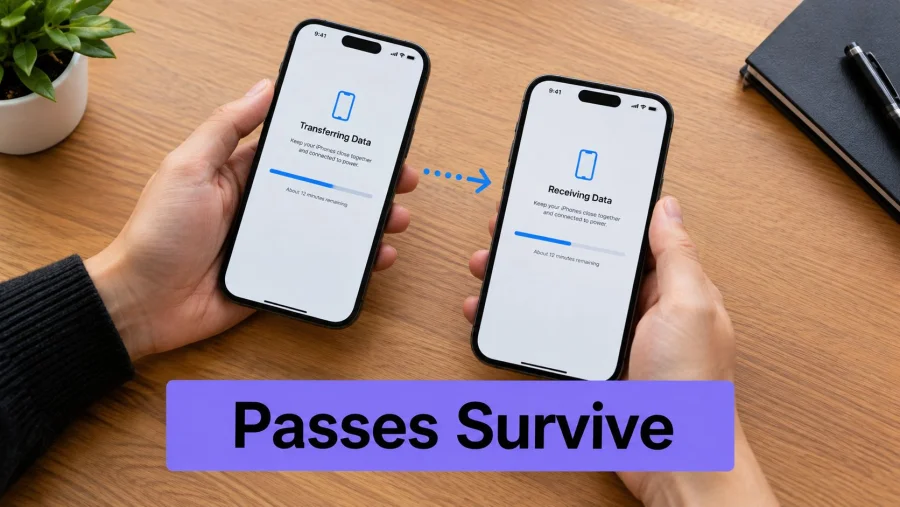
Los cambios de teléfono son el punto en el que fallan los programas de fidelidad si el negocio solo confía en la app Wallet. Un teléfono nuevo, un Apple ID restablecido, una batería agotada o el paso a Android pueden dejar al cliente mirando una pantalla vacía justo cuando quiere canjear. La solución no tiene nada de dramático: mantener vivo el perfil de fidelidad del cliente fuera de Wallet y hacer que el pase remita a él.
Esto es especialmente importante porque los usuarios de carteras digitales suelen usar el teléfono como sustituto de su cartera diaria. Un estudio con 2003 consumidores del Reino Unido reveló que el 50 % afirmaba que ya no necesitaba una cartera o un monedero físico porque usaba un equivalente digital, mientras que el 93 % de quienes compraban con cartera móvil había utilizado un programa de fidelidad basado en la cartera móvil. (Retail Technology Innovation Hub)
Una vía de respaldo sensata es sencilla. Conserva una copia impresa o una captura de pantalla si las condiciones del negocio lo permiten. Permite que los clientes recuperen sus recompensas a través de un perfil web. Y asegúrate de que el personal pueda buscar la cuenta cuando Wallet no esté disponible.
El programa de recompensas para comercios locales debería poder usarse incluso cuando la batería del teléfono está agotada, porque los clientes reales no siempre llegan en condiciones perfectas. El pase de cartera es el carril rápido, no el único carril.
Trata Wallet como el carril rápido, no como todo el programa de fidelidad
Un pase de cartera debería agilizar las cosas, no convertirse en el único lugar donde están las recompensas. El pase es la capa de acceso rápido. La cuenta de fidelidad real tiene que seguir funcionando en un navegador y en la caja, porque eso es lo que mantiene vivo el canje cuando el teléfono no colabora.
Una configuración basada en QR es la base adecuada. La entrega en la cartera se sitúa por encima: el cliente escanea una vez y el pase queda listo para la siguiente visita. Los negocios que quieran una visión más amplia pueden comparar enfoques con cómo myhalo recompensa a sus miembros, porque la prueba es sencilla: ¿sigue funcionando el programa cuando el dispositivo, la app o la batería fallan?
Mantén siempre activa una vía alternativa a la cartera. Una batería agotada, un teléfono antiguo o un cliente que no quiere usar Wallet no deberían impedir una venta ni un canje. El sistema de puntos de BonusQR admite ese tipo de configuración porque el perfil de fidelidad se mantiene separado del propio pase.
Esa es la forma correcta de abordar hoy cómo añadir tarjetas de recompensas a Passbook. Prueba el proceso en tu propio teléfono, enséñaselo al personal y mantén activa una alternativa web o por QR para cada cliente que no siga el camino ideal.


