扫描会员卡二维码
二维码扫描流程是怎样的?
一部带摄像头的手机或平板就够了。连接电脑或收银机的二维码扫码枪同样可用——如果您不想在柜台使用自己的设备,还可以选择 BonusQR Scanner。
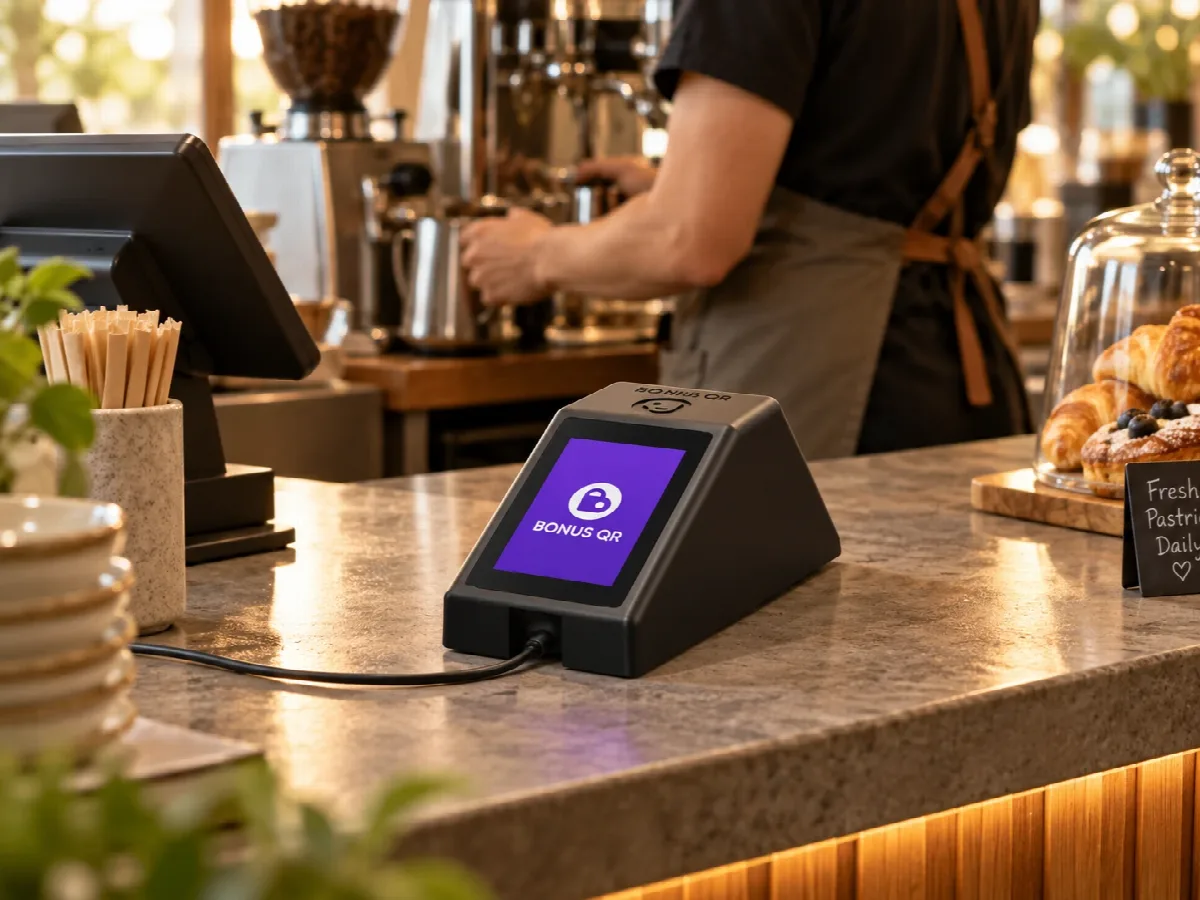
一部带摄像头的手机或平板就够了。连接电脑或收银机的二维码扫码枪同样可用——如果您不想在柜台使用自己的设备,还可以选择 BonusQR Scanner。
无需专用硬件:员工在任意带摄像头的手机或平板上,用 BonusQR 应用即可扫码。
可通过 Apple Wallet、Google Wallet 或 BonusQR 网页应用出示——无需下载任何东西。
登录管理员或员工账户,打开“二维码扫描器”,将摄像头对准二维码。
到店、印章、积分或奖励会立即记录。必要时,应用会要求输入消费金额,您和顾客都会看到确认信息。
每位员工都用自己的账户扫码,因此扫描记录会显示谁扫了哪个码。
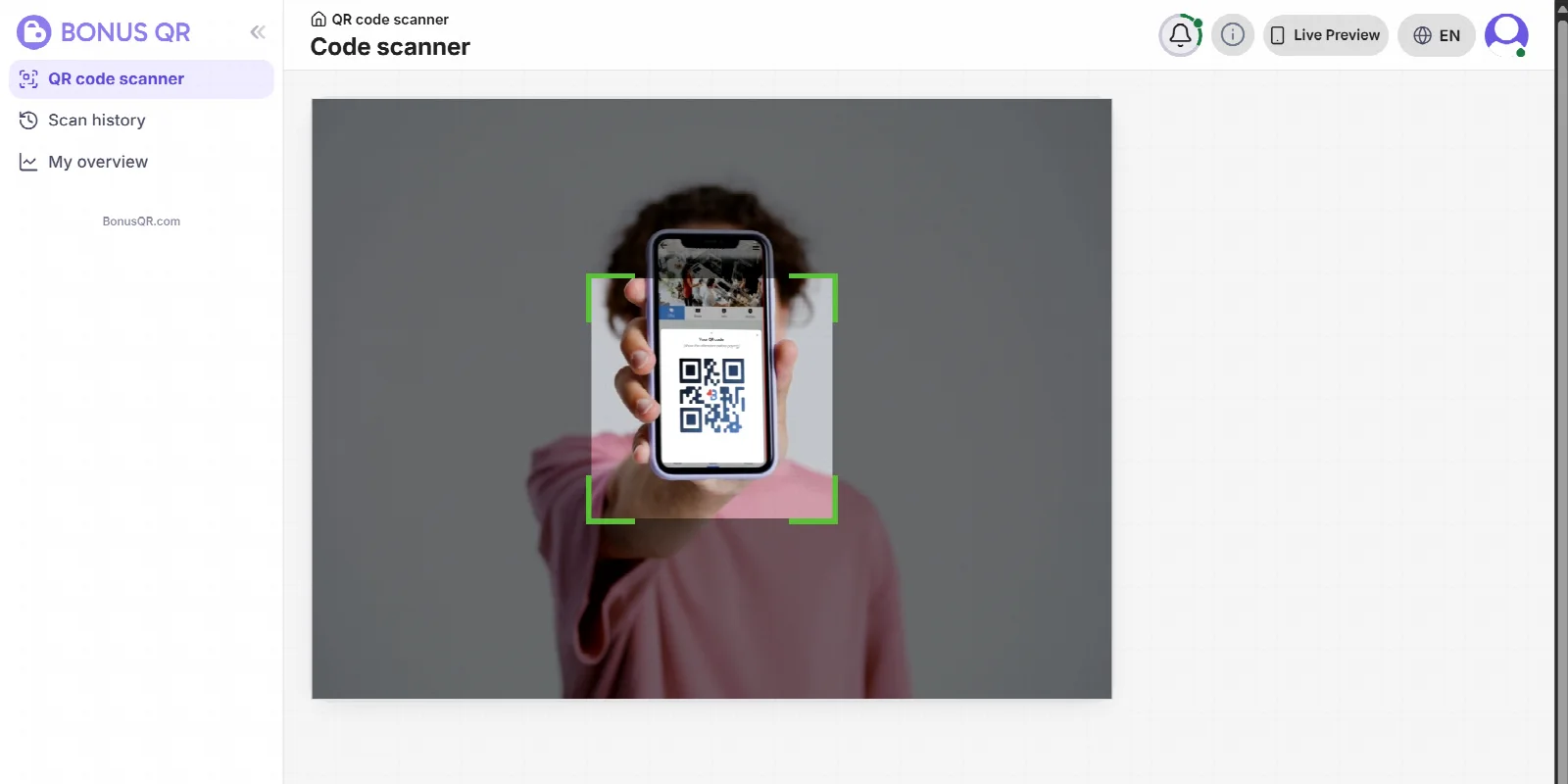
将任意 2D 扫码枪连接到手机、平板、笔记本电脑、台式电脑或收银机即可。无需安装,也无需设置:扫码枪会像键盘一样输入二维码内容,由 BonusQR 接收。
在连接扫码枪的设备上,让 BonusQR 中的“二维码扫描器”页面保持打开。该页面负责接收扫码枪传来的二维码。
请选择能读取 2D 码的扫码枪,例如 Honeywell Voyager XP 1472g。传统的 1D 激光条码扫描枪无法读取二维码。
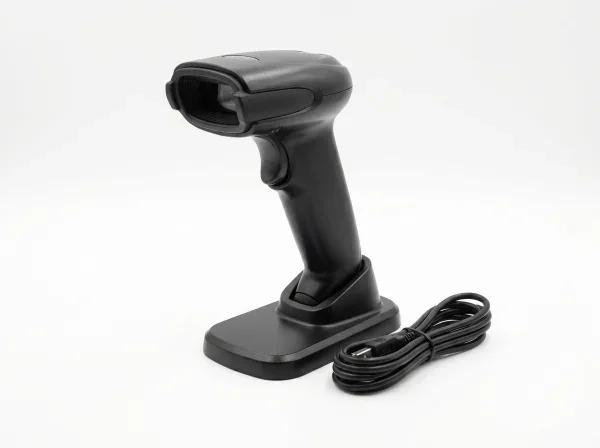
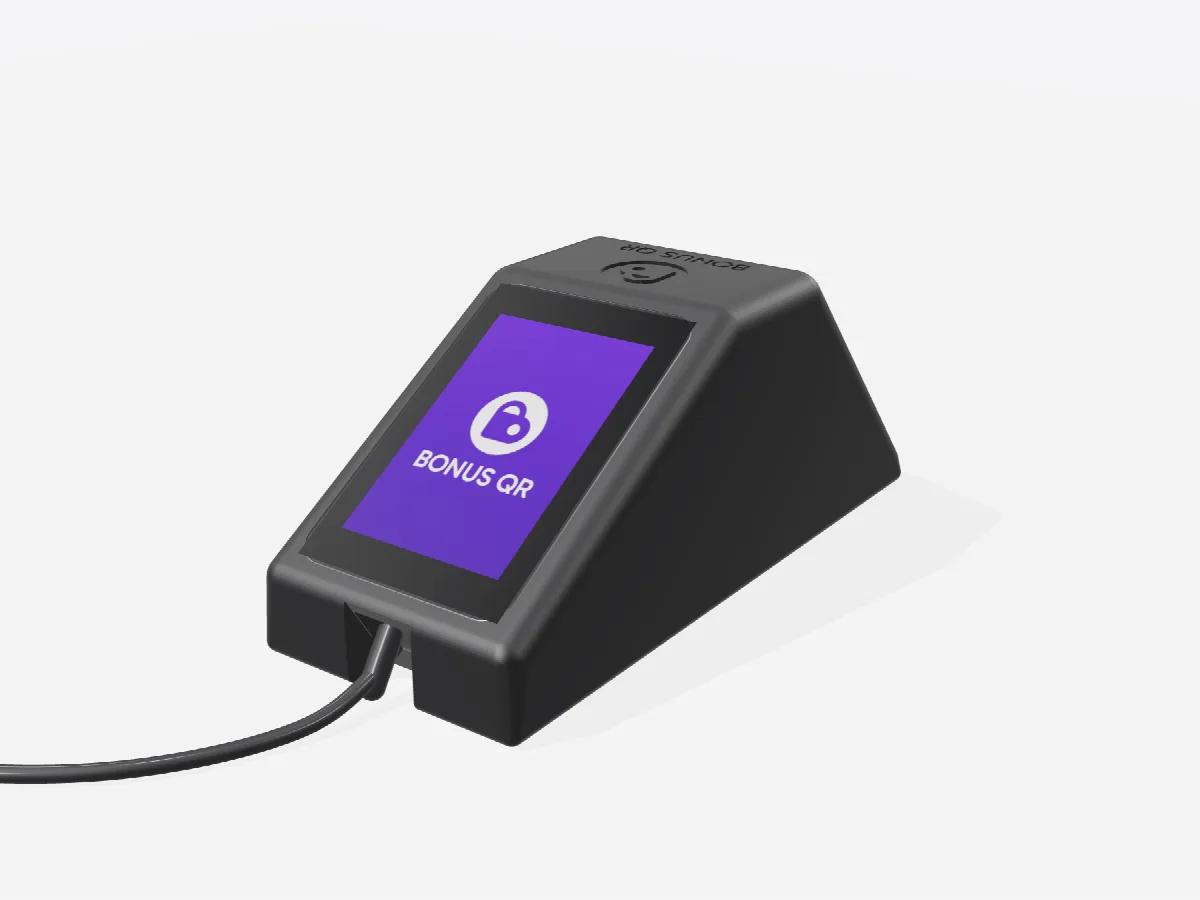
拖动即可旋转扫码器
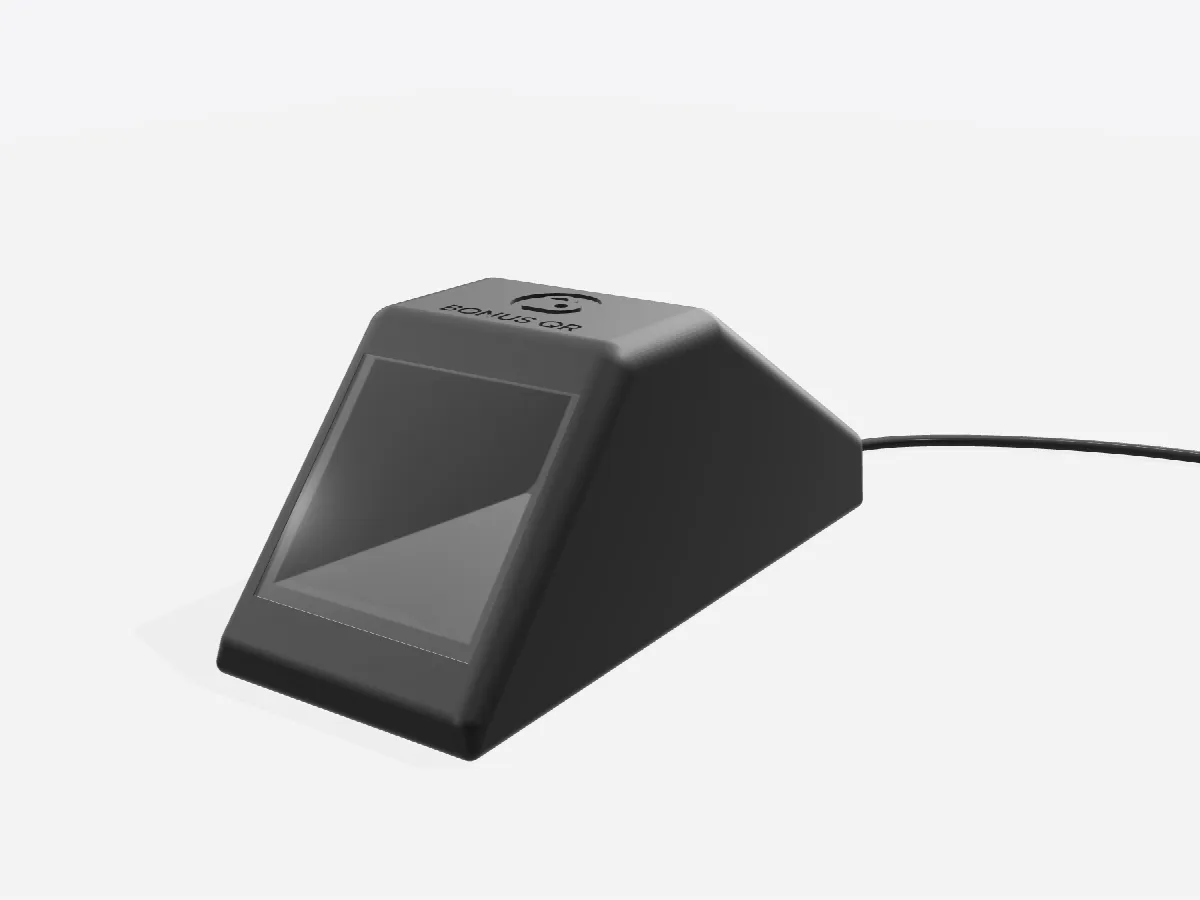
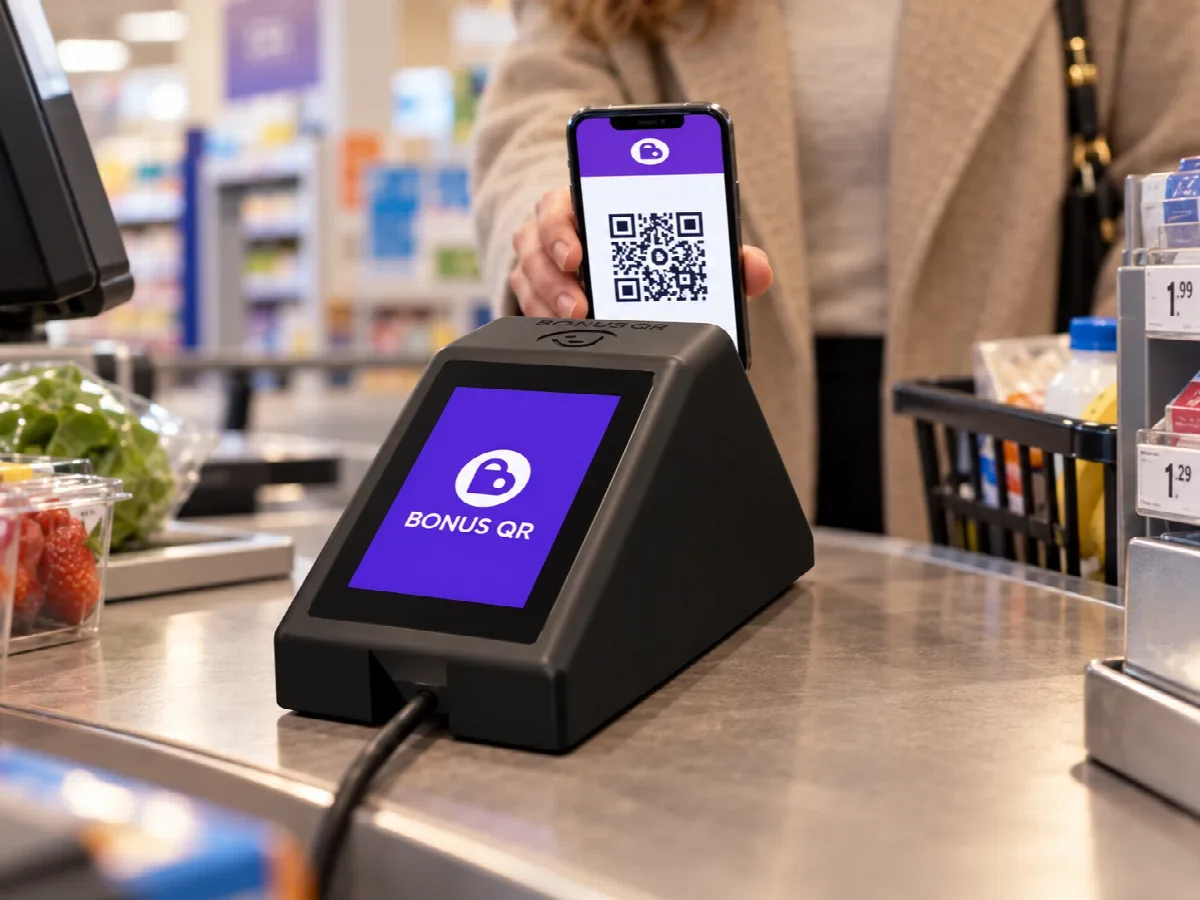
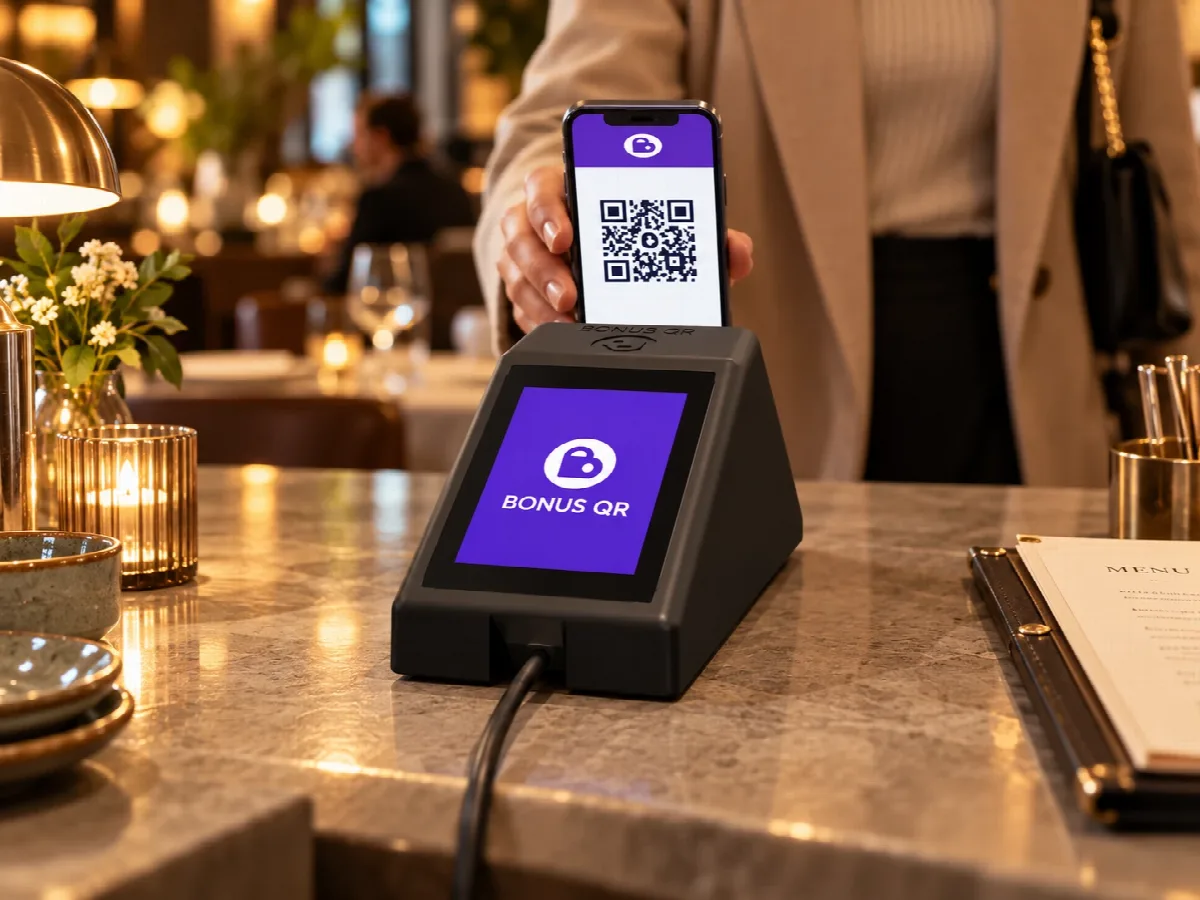
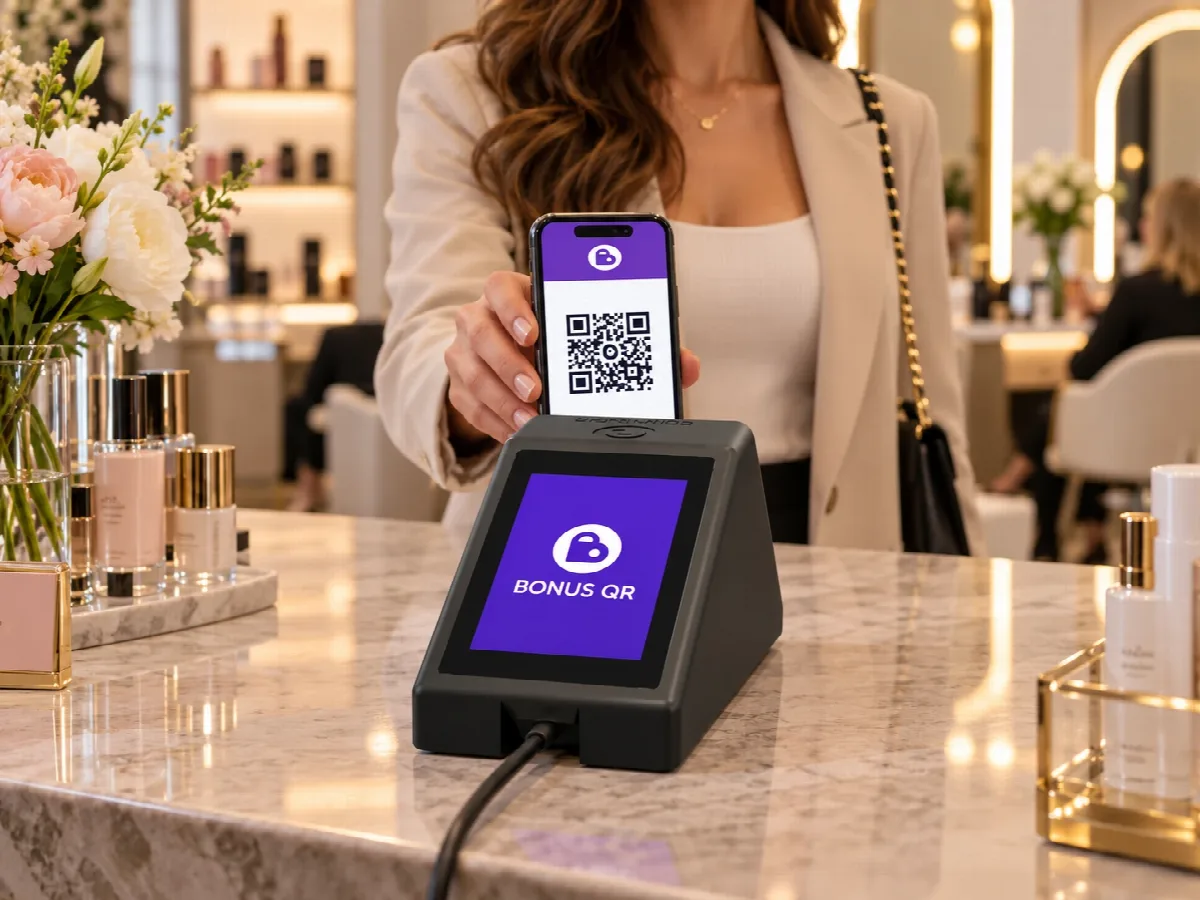
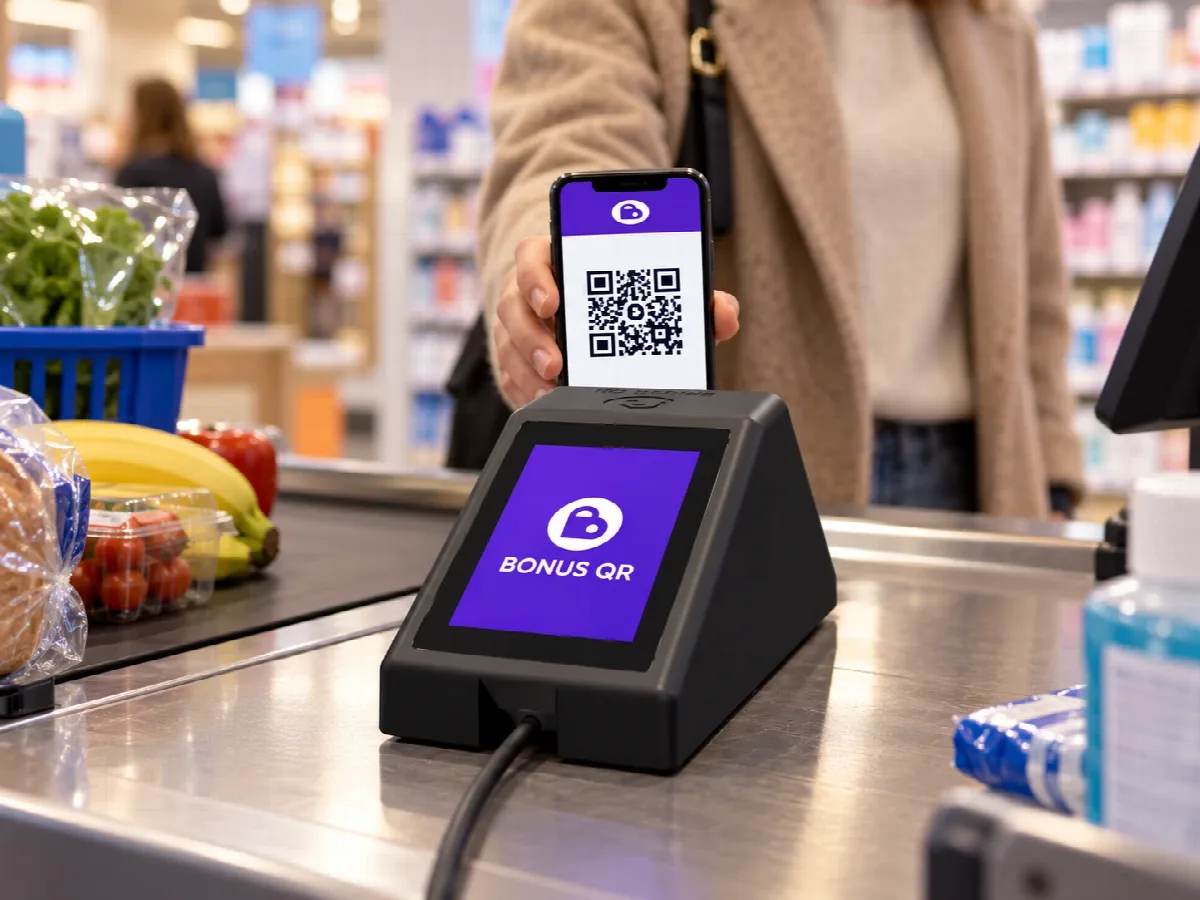
不想用自己的手机或平板运行会员忠诚度计划?把 BonusQR Scanner 放在柜台上就行。顾客将二维码对准它的扫码窗口,员工在触摸屏上确认金额。
没有扫码器,BonusQR 也能完整使用——扫码器为可选设备。
所需设备: 一部带摄像头的手机或平板
费用: 所有套餐均包含,Free 也不例外
最适合: 想立即开始使用
所需设备: 一把 USB 或蓝牙 2D 扫码枪,加上您的设备
费用: 仅扫码枪的费用
最适合: 配有电脑或收银机的柜台
所需设备: Wi‑Fi 和 USB‑C 电源
费用: ¥599 一次性
最适合: 没有自有设备的柜台
不需要。没有它,BonusQR 也能完整使用:您可以用任意手机或平板的摄像头扫码,或使用连接到您设备的二维码扫码枪。扫码器适合不想在柜台使用自有设备的商家。
任何能读取 2D 码、并以键盘模式通过 USB 或蓝牙连接的扫码枪都可以——大多数手持式和桌面式扫码设备都支持。传统的 1D 激光条码扫描枪无法读取二维码。
是的,使用外接扫码枪时需要:在连接扫码枪的设备上打开 BonusQR 中的“二维码扫描器”,并让它保持在前台。扫码枪读取的二维码会发送到这里。BonusQR Scanner 则无需这样做。
一个可以上网的 Wi‑Fi 网络,以及 USB‑C 供电。它会自动完成设置,您只需在 BonusQR 管理后台将其与您的店铺绑定一次。
每个需要用它扫码的柜台配一台即可。每台扫码器服务一家店铺,您可以随时在管理后台将其转移到另一家店铺。
可以。扫码器、手机、平板和扫码枪都可以同时使用,扫描记录会显示每次扫码是由哪位人员或哪台设备完成的。
点击“订购扫码器”,并通过 Stripe 安全支付。扫码器为一次性购买,无需单独订阅。


